
Если вы когда-нибудь задумывались о том, чтобы пользоваться Telegram не только на телефоне, но и на компьютере, то наверняка сталкивались с названием Telegram Desktop. Но что это такое и чем оно отличается от обычной веб-версии?
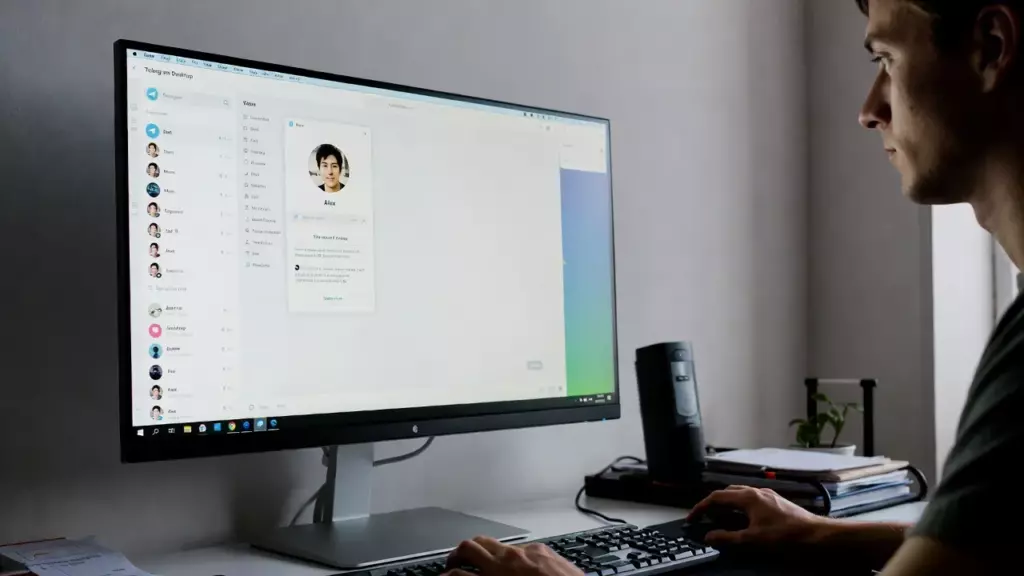
Telegram Desktop — это полноценное приложение мессенджера для настольных компьютеров. Оно работает на Windows, macOS и Linux, предоставляя доступ ко всем функциям Telegram прямо с вашего рабочего стола. И самое приятное — все ваши сообщения синхронизируются между всеми устройствами автоматически.
Что Такое Telegram Desktop
Telegram Desktop — это кроссплатформенное приложение, написанное на C++ с использованием фреймворка Qt. Это делает его быстрым и легким по сравнению с веб-версиями или другими мессенджерами.
Согласно официальным данным Telegram APIs, платформа предлагает разработчикам три типа API. Telegram Desktop использует Telegram API и TDLib, что позволяет создавать полноценные кастомные клиенты.
Вот что делает Telegram Desktop особенным:
- Автономная работа без необходимости держать телефон включенным
- Полная синхронизация с облаком Telegram
- Поддержка всех функций мессенджера
- Открытый исходный код с проверяемыми сборками
Telegram — это один из самых популярных мессенджеров в мире с большой пользовательской базой. И многие из них используют именно десктопную версию для работы.
Telegram Desktop vs Telegram Web: В Чем Разница
Многие пользователи задаются вопросом: зачем устанавливать приложение, если можно просто открыть браузер? Вот основные различия.
| Характеристика | Telegram Desktop | Telegram Web |
| Скорость работы | Очень высокая | Средняя |
| Автозапуск системы | Есть | Нет |
| Уведомления | Полная поддержка | Ограничены браузером |
| Секретные чаты | Нет | Нет |
| Хранение данных | Локальный кеш | Только в браузере |
| Работа офлайн | Частично | Нет |
Интересно, что в обсуждениях сообщества пользователи отмечают: веб-версия иногда показывает лучшую скорость загрузки и выгрузки файлов. Один из пользователей Reddit упомянул, что использует веб-версию как PWA именно по этой причине.
Как Установить Telegram Desktop
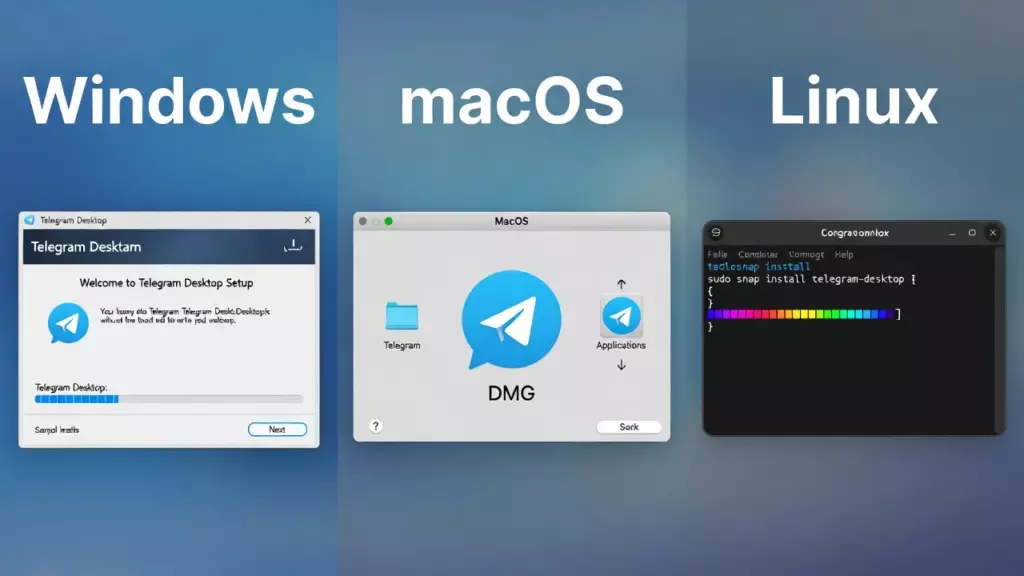
Установка Telegram Desktop довольно проста, но есть несколько нюансов в зависимости от вашей операционной системы.
Установка на Windows
Для Windows есть два варианта:
Вариант 1: Загрузка с официального сайта
- Перейдите на desktop.telegram.org
- Скачайте установщик для Windows
- Запустите файл и следуйте инструкциям
Вариант 2: Microsoft Store
- Откройте Microsoft Store
- Найдите «Telegram Desktop»
- Нажмите «Установить»
Здесь есть один важный момент. Версия из Microsoft Store может иметь некоторые отличия в функциональности. Если вам нужна полная поддержка всех функций, рекомендуется скачать приложение с официального сайта.
Установка на macOS
На Mac ситуация интереснее. Существует два официальных приложения:
- Telegram Desktop — кроссплатформенная версия на C++ и Qt
2. Telegram — нативная версия специально для macOS
Согласно обсуждениям пользователей, нативная macOS-версия имеет некоторые эксклюзивные функции и лучшую интеграцию с системой. Но Telegram Desktop обновляется регулярно и работает стабильно.
Установка на Linux
Для Linux доступны несколько вариантов:
- Загрузка с официального сайта (универсальный пакет)
- Установка через snap: snap install telegram-desktop
- Flatpak версия для различных дистрибутивов
Вход в Telegram Desktop
После установки вам нужно войти в свой аккаунт. Есть два способа.
Вход по Номеру Телефона
Классический способ:
- Откройте Telegram Desktop
- Введите номер телефона с кодом страны
- Получите код подтверждения на телефон
- Введите код и начинайте пользоваться
Вход по QR-Коду
Быстрый способ, если Telegram уже установлен на телефоне:
- Откройте Telegram Desktop
- Нажмите «Войти по QR-коду»
- Откройте Telegram на телефоне
- Перейдите в Настройки → Устройства → Подключить устройство
- Отсканируйте QR-код
Этот метод занимает буквально несколько секунд. И он удобен — QR-код одноразовый и действует ограниченное время.
Основные Возможности Telegram Desktop
Теперь давайте разберем, что можно делать с Telegram Desktop.
Обмен Сообщениями и Медиа
Telegram Desktop поддерживает отправку любых типов файлов. Стандартный лимит на отправку файлов в Telegram Desktop составляет 2 ГБ. Однако для пользователей с подпиской Telegram Premium этот лимит увеличен до 4 ГБ за один файл. Это намного больше, чем у конкурентов. Хотите отправить презентацию на 1.5 ГБ? Без проблем.
Вся ваша история чатов синхронизируется через распределенную сеть дата-центров Telegram по всему миру. Это делает мессенджер одним из самых быстрых на рынке.
Группы и Каналы
С десктопа удобно управлять большими группами до 200,000 участников. Можно создавать опросы, назначать администраторов, настраивать права доступа.
Безопасность и Шифрование
По данным официального сайта, Telegram использует комбинацию 256-битного симметричного шифрования AES, 2048-битного RSA-шифрования и безопасного обмена ключами Diffie-Hellman. Все чаты, группы и медиа зашифрованы.
Правда, есть нюанс. Секретные чаты с end-to-end шифрованием работают только на мобильных устройствах. Telegram Desktop их не поддерживает. Это частая жалоба в сообществе пользователей.
Настройка и Персонализация
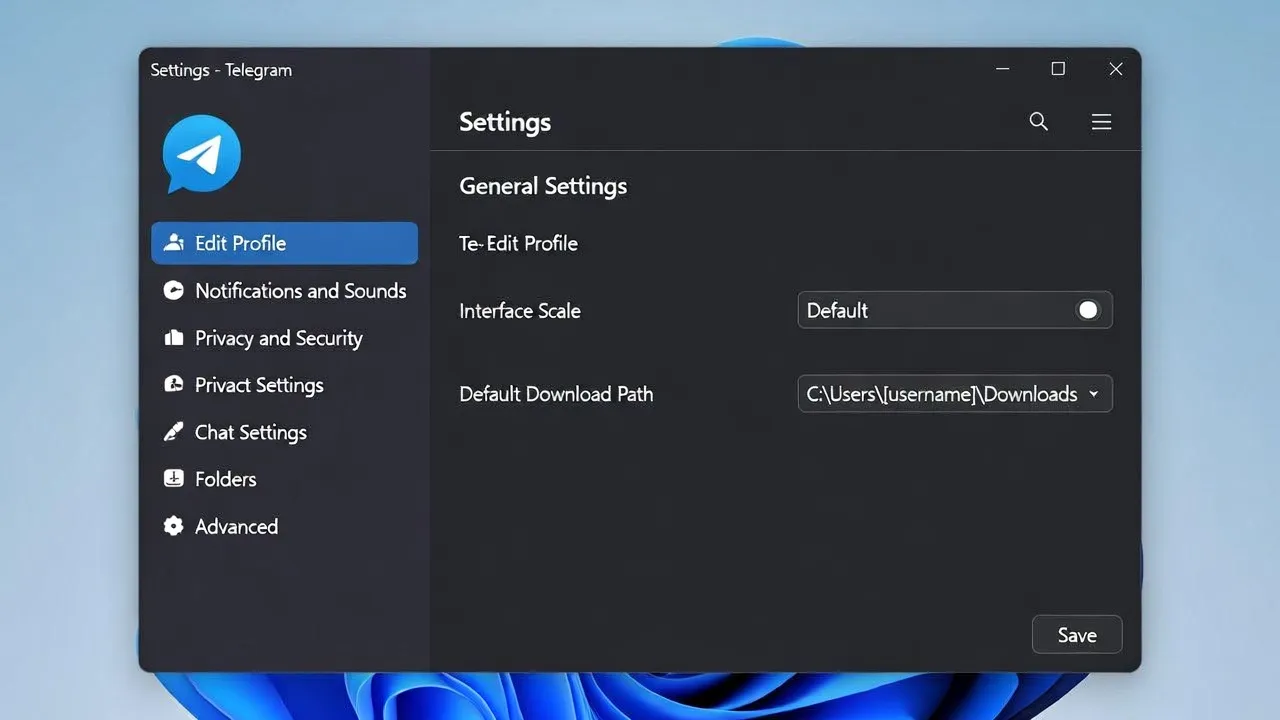
Telegram Desktop предлагает массу опций настройки:
- Полностью кастомизируемые темы
- Настройка фона чата
- Изменение размера шрифта
- Автозапуск при старте системы (в настройках → Расширенные)
- Сворачивание в системный трей
| Функция | Описание | Где Найти |
| Автозапуск | Запуск при загрузке системы | Настройки → Расширенные |
| Ночной режим | Темная тема для комфорта глаз | Настройки → Оформление |
| Уведомления | Настройка звуков и предупреждений | Настройки → Уведомления |
| Локальное хранилище | Ограничение кеша на диске | Настройки → Расширенные |

Альтернативные Клиенты: Unigram
Стоит упомянуть Unigram — неофициальный клиент для Windows 10/11. Он создан специально под дизайн Windows и выглядит современно.
В обсуждениях сообщества многие отмечают, что Unigram имеет привлекательный интерфейс и быструю работу. Разработчик тесно сотрудничает с Telegram, и приложение считается безопасным. Если скачиваете из Microsoft Store, пакет официально подписан.
Но есть и ограничения. Как и Telegram Desktop, Unigram не поддерживает секретные чаты. Это ограничение протокола, а не конкретного приложения.
Безопасность Telegram Desktop
Насколько безопасно использовать Telegram Desktop? Это важный вопрос.
Официальное приложение имеет открытый исходный код. GitHub показывает, что проект tdesktop имеет значительное количество звезд. Это означает, что многие разработчики проверили код на уязвимости.
Более того, Telegram предлагает проверяемые сборки. Вы можете убедиться, что скачанное приложение собрано именно из того исходного кода, который опубликован. В сообществе пользователей обсуждалась возможность добавления контрольных сумм (checksum) для дополнительной проверки целостности файлов.
Что касается хранения данных: Telegram Desktop использует облачное хранилище. При каждом запуске данные загружаются из облака. С одной стороны, это удобно для синхронизации. С другой — требует интернет-соединения для полноценной работы.
Реальный разговор: если вам нужна максимальная приватность, многие эксперты сообщества предлагают дополнительные меры защиты. Но для обычного пользователя стандартные меры безопасности Telegram вполне достаточны.
Преимущества Использования Telegram Desktop
Почему стоит использовать десктопную версию?
- Удобство набора текста — полноценная клавиатура всегда быстрее телефона
- Многозадачность — легко переключаться между чатами и другими программами
- Большой экран — комфортно просматривать медиа и документы
- Передача файлов — быстрый способ перекинуть файлы между телефоном и компьютером
- Работа с ботами — многие боты удобнее использовать с десктопа
Согласно Telegram Bot Features, боты поддерживают команды, кнопки, интерактивные элементы. С клавиатурой работать с ними гораздо проще.
Заключение
Telegram Desktop — это мощный инструмент для тех, кто много работает за компьютером. Он сочетает скорость, безопасность и удобство использования.
Да, у него есть ограничения. Нет секретных чатов. Некоторые функции работают по-разному в зависимости от версии. Но для большинства пользователей Telegram Desktop предлагает идеальный баланс между функциональностью и простотой.
Попробуйте сами. Скачайте приложение с официального сайта, войдите по QR-коду и оцените разницу. Особенно если вы отправляете много сообщений или часто работаете с документами.
Частые Вопросы (FAQ)
Нет, секретные чаты с end-to-end шифрованием доступны только в мобильных приложениях Telegram. Это техническое ограничение протокола, связанное с тем, что секретные чаты привязаны к конкретному устройству и не синхронизируются через облако.
Да, Telegram Desktop полностью бесплатен. Telegram не показывает рекламу и не продает ваши данные третьим лицам. Существует подписка Telegram Premium с дополнительными функциями, но базовое приложение остается бесплатным навсегда.
Откройте приложение, перейдите в Настройки → Расширенные → поставьте галочку «Запускать Telegram при старте системы». Обратите внимание: в некоторых версиях эта опция может быть недоступна. В таком случае скачайте приложение с официального сайта.
На macOS есть две версии: кроссплатформенный Telegram Desktop (написан на C++ и Qt) и нативное приложение Telegram специально для Mac. Нативная версия имеет некоторые эксклюзивные функции и лучшую интеграцию с macOS.
Да, если скачиваете с официального сайта desktop.telegram.org или из магазина приложений вашей ОС. Приложение имеет открытый исходный код, который проверен многими разработчиками. Избегайте скачивания со сторонних сайтов.
Да, Telegram Desktop поддерживает несколько аккаунтов одновременно. Переключайтесь между ними через меню. Это удобно, если у вас есть личный и рабочий аккаунт.