
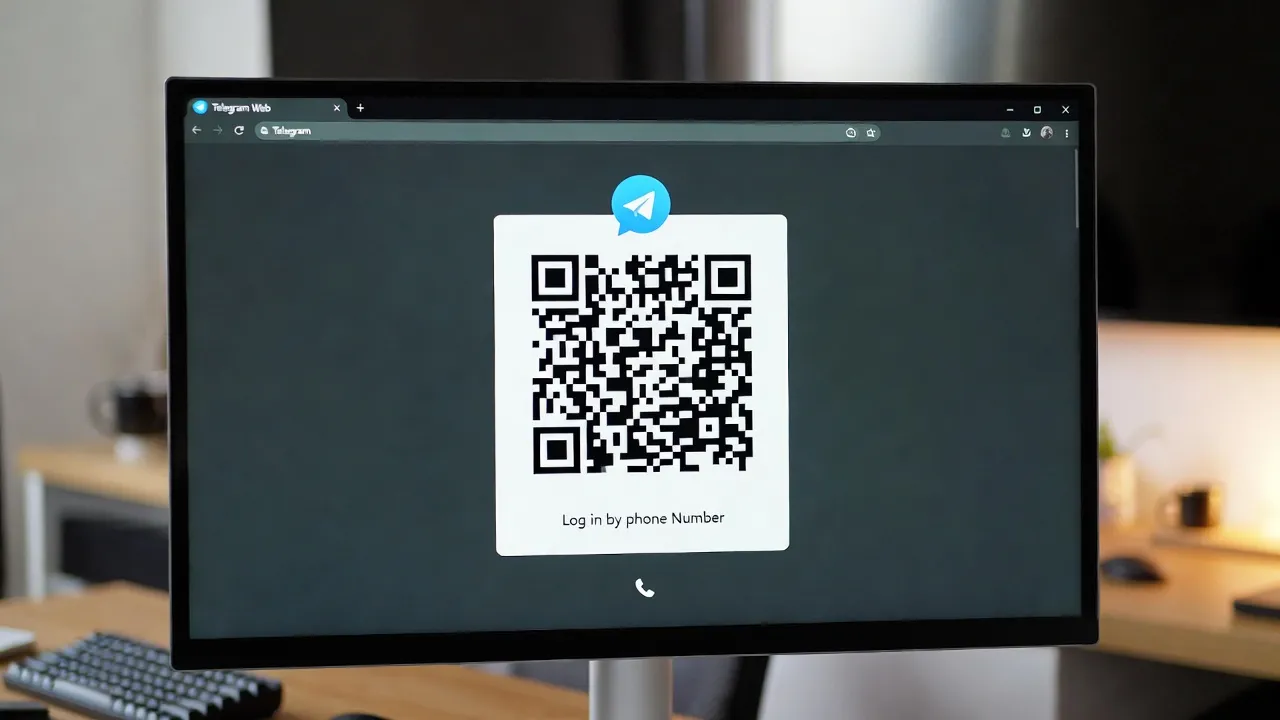
Нужно срочно ответить на сообщение в Telegram, но смартфон остался дома? Или просто удобнее работать с полноценной клавиатурой? Telegram Web решает эту проблему за считанные секунды. И вот что интересно — многие пользователи до сих пор не знают о существовании этой веб-версии.
Давайте разберёмся, как войти в Telegram Web, какие у него преимущества перед десктопным приложением и что делать, если возникают проблемы со входом.
Что Такое Telegram Web и Зачем Он Нужен
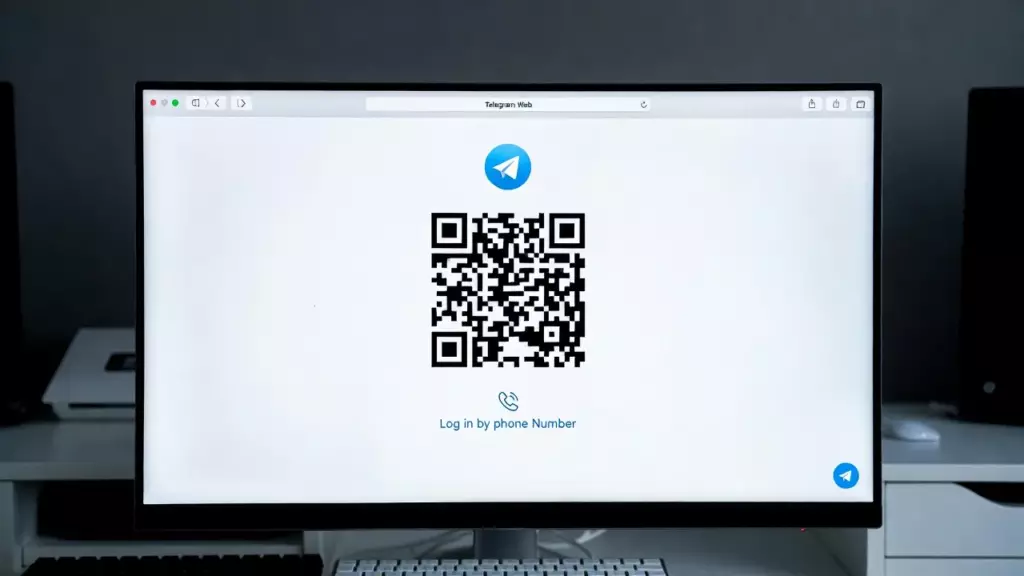
Telegram Web — это полнофункциональная веб-версия мессенджера, которая работает прямо в браузере. Не нужно ничего скачивать или устанавливать. Официальный адрес: web.telegram.org.
Здесь доступен практически весь функционал, который есть в мобильном приложении: отправка сообщений, фото, видео, голосовые сообщения, работа с каналами и группами. Все ваши чаты синхронизированы между устройствами в реальном времени.
Основными современными версиями являются Telegram Web K (web.telegram.org/k) и Telegram Web A (web.telegram.org/a). Версия A не заменяла версию Z; обе были разработаны как современные альтернативы устаревшему клиенту Webogram.
Преимущества Веб-Версии
Почему стоит использовать Telegram Web вместо установки программы?
- Нет установки — работает на любом компьютере с браузером, даже на рабочем ПК с ограничениями
- Быстрый доступ — достаточно открыть вкладку в браузере
- Экономия ресурсов — не занимает место на диске и потребляет меньше оперативной памяти
- Кроссплатформенность — одинаково работает на Windows, Linux и macOS
- Множественные сессии — можно войти в несколько аккаунтов в разных браузерах
Как Войти в Telegram Web: Два Способа
Telegram предлагает два метода входа в веб-версию. Выбор зависит от того, есть ли у вас под рукой смартфон с установленным приложением.
Способ 1: Вход по QR-Коду (Рекомендуется)
Это самый быстрый и безопасный способ.
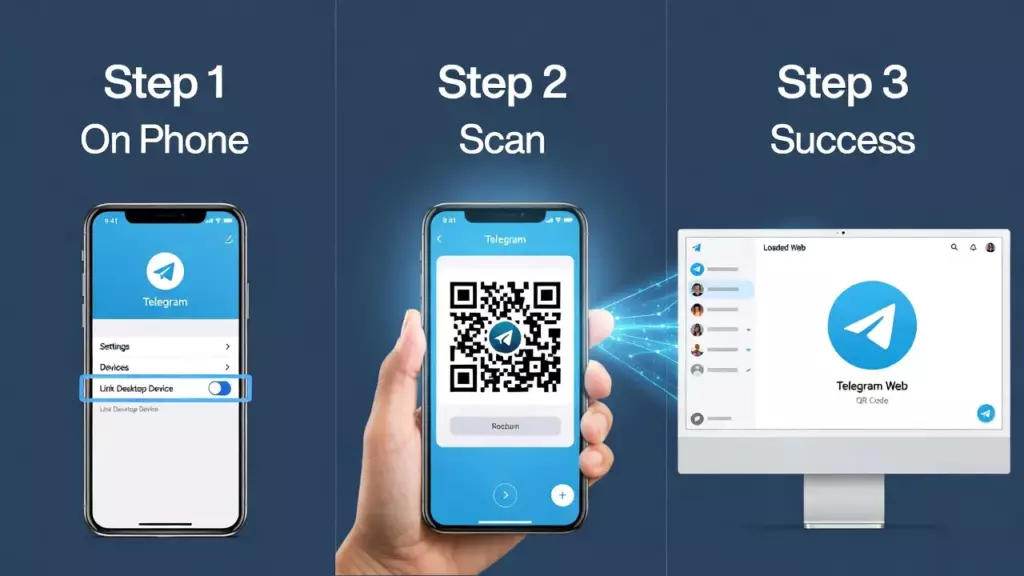
Вот как это работает:
- Откройте web.telegram.org в браузере
- На экране появится QR-код
- Откройте Telegram на смартфоне
- Нажмите на меню (три полоски) → «Настройки» → «Устройства»
- Выберите «Подключить устройство»
- Наведите камеру телефона на QR-код на экране компьютера
- Готово! Вы войдёте автоматически
Весь процесс занимает буквально 10 секунд. Код постоянно обновляется для безопасности, так что медлить не стоит.
Способ 2: Вход по Номеру Телефона
Если QR-код по какой-то причине не работает или телефона нет рядом, можно войти через номер.
Но здесь есть нюанс.
- Нажмите «Log in by phone Number» на странице входа
- Введите номер телефона в международном формате (с кодом страны)
- Нажмите «Next»
- Код подтверждения придёт в Telegram на вашем телефоне (не в SMS!)
- Введите полученный код в веб-версию
Вот здесь многие сталкиваются с проблемой. Согласно обсуждениям пользователей, Telegram изменил политику — код приходит только в приложение на телефоне, а не по SMS. Это защита от злоупотреблений, но создаёт неудобство для новых пользователей.
Если у вас совсем нет доступа к существующей сессии Telegram, запросить SMS-код можно только из мобильного приложения при первичной регистрации.
Интерфейс Telegram Web: Что Нужно Знать
После входа вы увидите знакомый интерфейс с тремя основными областями:
- Левая панель — список всех чатов, поиск, меню настроек. Здесь же можно переключаться между личными сообщениями, группами и каналами.
- Центральная часть — окно активного чата с историей сообщений. Поддерживаются все типы контента: текст, фото, видео, файлы до 2 ГБ, голосовые сообщения.
- Правая панель — информация о собеседнике или группе, общие медиафайлы, участники группы.
Интерфейс адаптивный и хорошо работает даже на планшетах. Все привычные горячие клавиши из десктопной версии тоже функционируют.
Telegram Web vs Desktop: Что Выбрать
У многих возникает вопрос: что лучше — веб-версия или десктопное приложение? Ответ зависит от ваших потребностей.
| Критерий | Telegram Web | Telegram Desktop |
| Установка | Не требуется | Нужно скачать и установить |
| Занимает место | Нет | ~100 МБ на диске |
| Уведомления | Через браузер (менее надёжные) | Системные (более стабильные) |
| Производительность | Зависит от браузера | Оптимизирована под систему |
| Функциональность | 95% функций | 100% функций |
| Обновления | Автоматические | Требуют действий |
| Портативность | Работает везде | Только на своём устройстве |
Лично я использую оба варианта. Desktop на домашнем компьютере для ежедневной работы, а Web — когда нужен быстрый доступ с чужого устройства или на работе.
Можно ли Войти в Несколько Аккаунтов Одновременно?
Да, но с оговоркой. В одном браузере можно авторизовать только один аккаунт Telegram Web.
Однако есть хитрости:
- Используйте разные браузеры (Chrome, Firefox, Edge)
- Открывайте приватные/инкогнито окна для второго аккаунта
- Используйте разные версии Telegram Web (версию A и версию Z)
- Применяйте профили браузера (в Chrome можно создать отдельные профили)
Telegram Desktop позволяет добавить до трёх аккаунтов в одном приложении, что удобнее для мультиаккаунтинга.
Решение Типичных Проблем со Входом
Судя по обсуждениям пользователей, иногда возникают проблемы. Вот решения самых частых из них.
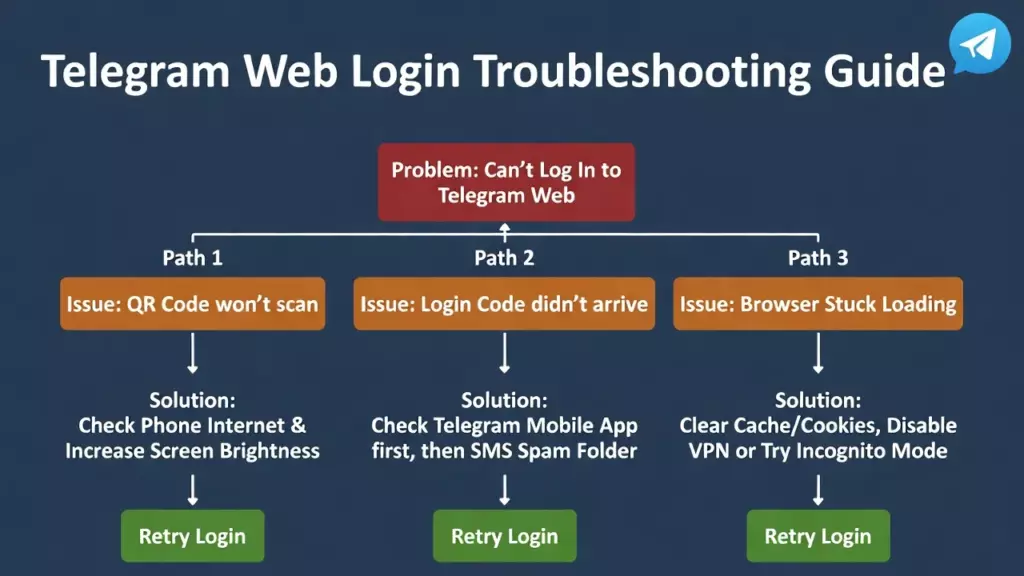
Проблема: «Please Wait» Бесконечно
Страница входа зависает на этапе «Please wait…» после ввода номера телефона.
Решение: Попробуйте другую версию Telegram Web. Если зашли на web.telegram.org/z, переключитесь на web.telegram.org/a или наоборот. Это известная проблема, которая возникает из-за кеша браузера или A/B тестирования со стороны Telegram.
Проблема: Не Приходит Код Подтверждения
Ввели номер, но код не приходит ни в приложение, ни по SMS.
Решение: Проверьте интернет-соединение на телефоне. Убедитесь, что Google Play Services обновлены (для Android). Если используете Android, попробуйте временно переключиться на мобильные данные вместо Wi-Fi. Некоторые пользователи сообщают, что проблема решается на устройствах Samsung, в то время как на Xiaomi и Poco возникают сложности.
Проблема: «One of the Params is Missing or Invalid»
Появляется ошибка при попытке входа.
Решение: Это может означать проблемы с вашим аккаунтом. Проверьте, можете ли вы войти через мобильное приложение. Если и там проблемы — возможно, номер был заблокирован или удалён. Обратитесь в поддержку через форму на telegram.org.
Проблема: Telegram Web Не Загружается
Страница открывается, но интерфейс не работает — чаты не отображаются, поиск не функционирует.
Решение: Очистите кеш и куки браузера. Отключите расширения браузера, особенно блокировщики рекламы. Если используете Microsoft Edge с видеокартой NVIDIA, попробуйте отключить аппаратное ускорение в настройках браузера. Также попробуйте альтернативные версии: web.telegram.org/a или web.telegram.org/z.
Безопасность и Конфиденциальность
Насколько безопасно использовать Telegram Web? Согласно документации Telegram, веб-версия использует те же протоколы шифрования, что и мобильное приложение.
Однако есть важные моменты:
- Не используйте на публичных компьютерах. По рекомендациям CISA по безопасной коммуникации на мобильных устройствах, веб-сессии мессенджеров могут быть уязвимы для перехвата на незащищённых или общедоступных устройствах.
- Всегда завершайте сессию. В меню Telegram Web есть опция «Log out» — используйте её, если работаете не на своём компьютере.
- Проверяйте активные сессии. В мобильном приложении зайдите в Настройки → Конфиденциальность → Активные сессии. Здесь видны все устройства, на которых авторизован ваш аккаунт. Можно удалённо завершить любую сессию.
Telegram следует современным стандартам безопасности при передаче данных, что обеспечивает защиту информации.
Альтернатива: Webogram
Некоторые упоминают Webogram как альтернативную веб-версию Telegram. Что это?
Webogram — это официальный устаревший (Legacy) веб-клиент, разработанный Игорем Жуковым (разработчиком Telegram) и размещенный на официальном домене telegram.org.
Честно говоря, лучше использовать официальный Telegram Web. Он более современный, быстрее работает и гарантированно безопасен. Webogram имеет смысл только если нужны какие-то специфические функции или старый интерфейс.
Заключение
Telegram Web — это мощный и удобный инструмент для тех, кто хочет получить быстрый доступ к мессенджеру без установки дополнительного ПО. Вход занимает секунды через QR-код, интерфейс интуитивен, а функциональность покрывает 95% повседневных задач.
Для ежедневной работы я бы рекомендовал комбинировать: Desktop на основном компьютере и Web для ситуаций, когда нужен доступ с других устройств. Это даёт максимальную гибкость.
Готовы попробовать? Откройте web.telegram.org прямо сейчас и войдите через QR-код за 10 секунд. Вы удивитесь, насколько это удобно.
Часто Задаваемые Вопросы
Нет, для авторизации всегда требуется доступ к мобильному приложению или SMS-код (только при первичной регистрации). После входа можно работать без телефона, но изначально верификация через мобильное устройство обязательна.
Да, Telegram Web использует локальное хранилище браузера для кеширования сообщений. Это ускоряет работу, но также означает, что данные физически хранятся на компьютере. Поэтому не рекомендуется использовать веб-версию на чужих или публичных компьютерах.
Нет, секретные чаты с end-to-end шифрованием доступны только в мобильных приложениях. Это ограничение связано с тем, что секретные чаты привязаны к конкретному устройству и не синхронизируются через облако.
Telegram Web работает во всех современных браузерах: Chrome, Firefox, Safari, Edge, Opera. Лучшая производительность обычно в Chrome и Edge на базе Chromium. Избегайте устаревших версий Internet Explorer — там будут проблемы.
Да, поддерживается отправка файлов размером до 2 ГБ. Просто перетащите файл в окно чата или нажмите на значок скрепки. Работают все форматы: документы, фото, видео, аудио, архивы.
Да, если разрешите браузеру отправлять уведомления. При первом входе появится запрос на разрешение. Уведомления работают, даже если вкладка неактивна, но браузер должен быть запущен. Это менее надёжно, чем в десктопном приложении, но вполне функционально.