
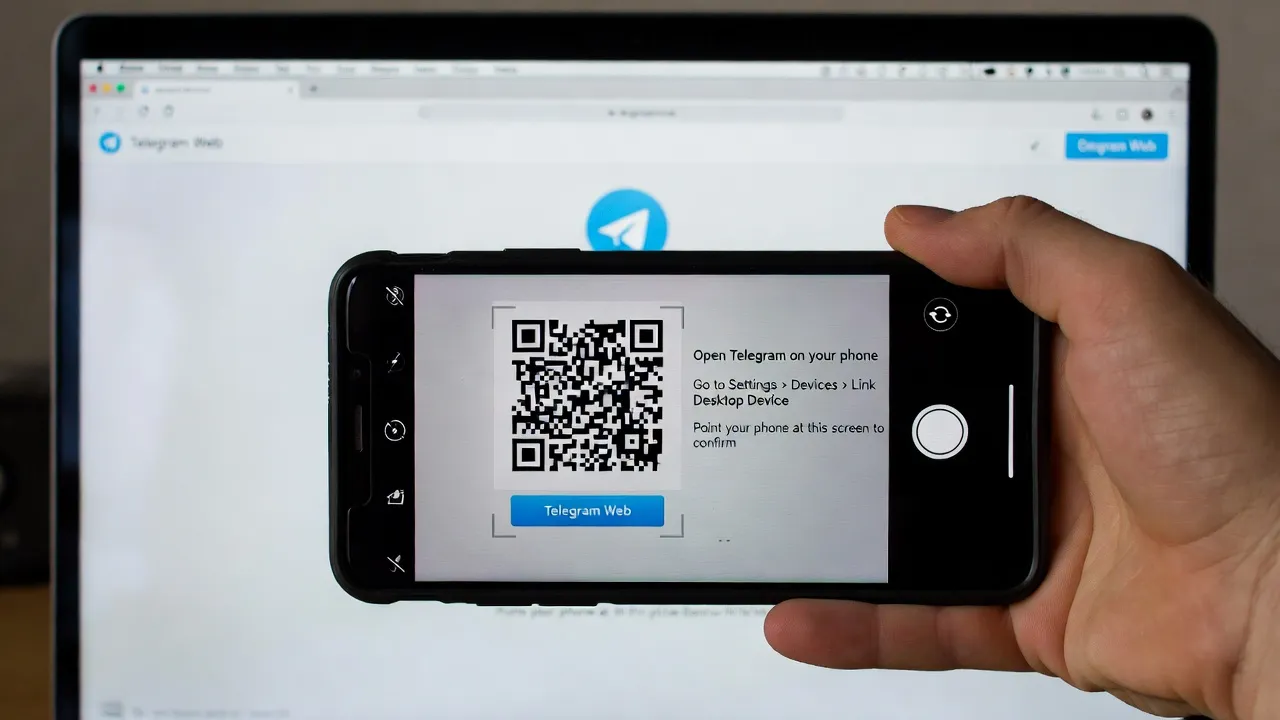
Хотите пользоваться Telegram на компьютере, но не хотите устанавливать дополнительное ПО? Отличная новость — веб-версия мессенджера работает прямо в браузере и предоставляет почти все возможности мобильного приложения.
В этом руководстве я покажу, как быстро начать работу с Telegram Web, чем он отличается от Desktop-версии, и какой вариант подходит именно вам.
Что Такое Telegram Web
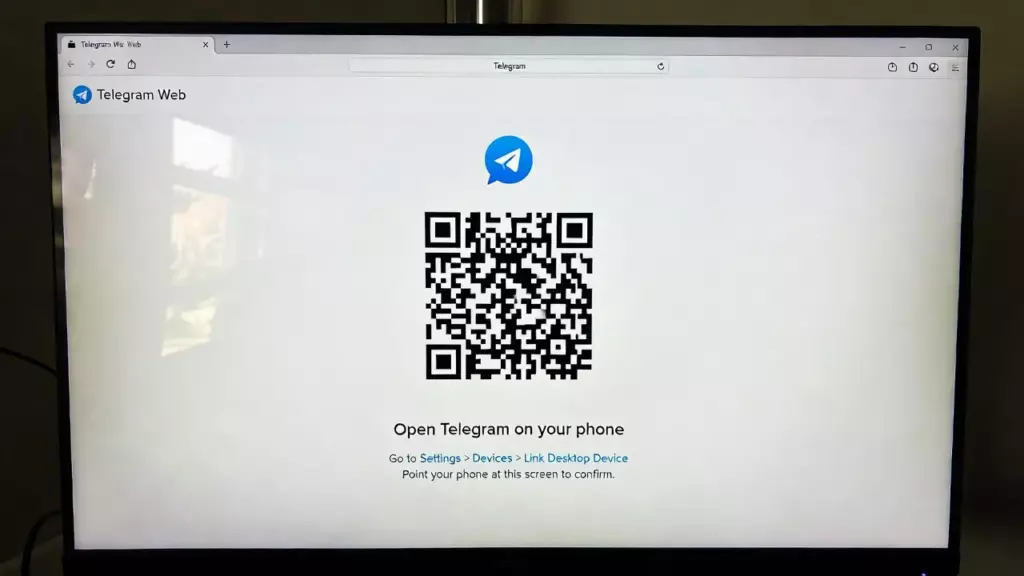
Telegram Web — это браузерная версия популярного мессенджера. Не нужно ничего скачивать на компьютер.
Просто открываете сайт, входите в аккаунт — и все ваши чаты, файлы и контакты синхронизируются автоматически. Работает в любом современном браузере: Chrome, Firefox, Safari, Edge.
По данным официального сайта Telegram, веб-версия использует ту же распределённую инфраструктуру дата-центров, что обеспечивает быструю доставку сообщений даже на слабых соединениях.
Отличия от Telegram Desktop
Многие спрашивают: зачем использовать веб-версию, если есть приложение для компьютера? Вот в чём разница:
| Параметр | Telegram Web | Telegram Desktop |
| Установка | Не требуется | Нужно скачать и установить |
| Обновления | Автоматические | Ручные |
| Место на диске | 0 МБ | ~150 МБ |
| Уведомления | Через браузер | Системные |
| Работа офлайн | Ограниченная | Полная |
Real talk: для быстрого доступа с чужого компьютера или рабочей машины с ограниченными правами веб-версия незаменима.
Как Войти в Telegram Web
Существует три способа авторизации. Рассмотрим каждый подробно.
Способ 1: Вход через QR-код
Самый быстрый метод, если телефон под рукой:
- Откройтеweb.telegram.orgв браузере
- На экране появится QR-код
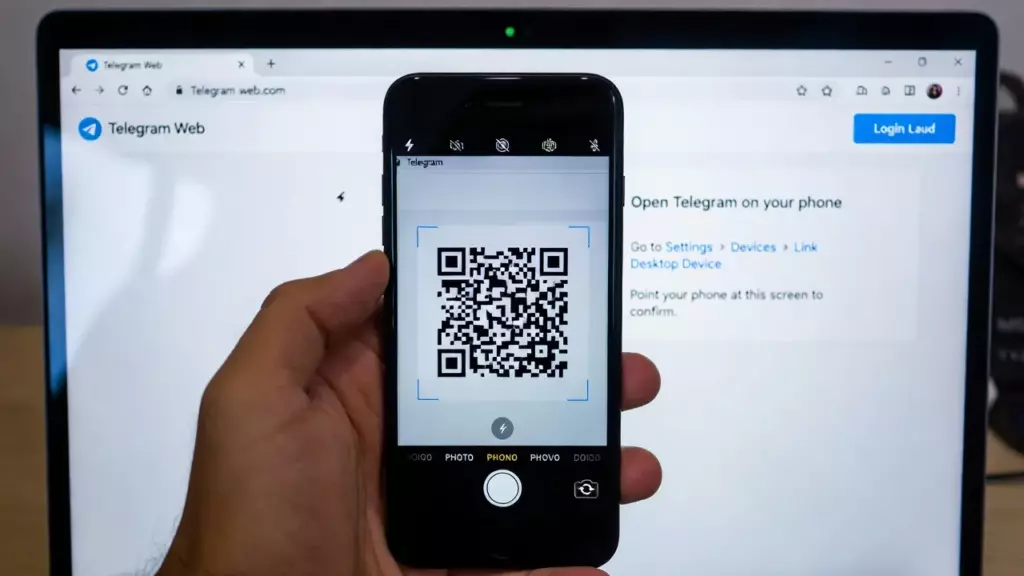
- Запустите Telegram на телефоне
- Зайдите в Настройки → Устройства → Подключить устройство
- Отсканируйте код камерой телефона
- Подтвердите вход
Готово! Занимает буквально 10 секунд.
Способ 2: Вход по номеру телефона
Если камера не работает или телефон далеко:
- На странице входа выберите «Log in by phone number»
- Введите номер в международном формате
- Получите код подтверждения в мобильном приложении
- Введите код в браузере
- Если включена двухфакторная аутентификация, введите пароль
Важный момент: рекомендуется использовать двухфакторную аутентификацию при работе с мессенджерами на общедоступных компьютерах для повышения безопасности учётной записи.
Версии Telegram Web: A и K
В community discussions пользователи отмечают наличие двух версий:
- Web A — основная версия на web.telegram.org
- Web K — альтернативный интерфейс на webk.telegram.org
Функционал идентичен, различается только дизайн и некоторые элементы интерфейса. Telegram проводит A/B тестирование, перенаправляя пользователей на разные версии.
Возможности и Ограничения
Что можно делать в веб-версии? Практически всё, что и в приложении:
| Функция | Доступна | Примечания |
| Обмен сообщениями | ✓ | Полная поддержка |
| Групповые чаты | ✓ | До 200,000 участников |
| Отправка файлов | ✓ | 2 ГБ (бесплатно) / до 4 ГБ (с подпиской Telegram Premium) |
| Голосовые сообщения | ✓ | С ограничениями браузера |
| Видеозвонки | ✓ | Требуется разрешение камеры |
| Темы оформления | ✓ | Ограниченный выбор |
Скачивание файлов через Telegram Web
Вот где многие сталкиваются с проблемами. Файлы скачиваются в стандартную папку «Загрузки» вашего браузера.
Если скачивание большого файла (500+ МБ) не работает, попробуйте:
- Очистить кэш браузера
- Проверить настройки загрузок
- Переключиться между версиями Web A и Web K
- Использовать другой браузер
Согласно опыту пользователей, для стабильной работы с большими файлами лучше использовать Telegram Desktop.
Горячие Клавиши
Работать быстрее помогают сочетания клавиш:
- Ctrl + F — поиск по чатам
- Ctrl + N — начать новый чат
- Стрелки ↑/↓ — навигация по чатам
- Enter — отправить сообщение
- Ctrl + Enter — новая строка
Безопасность и Конфиденциальность
По информации Telegram, все данные передаются в зашифрованном виде с использованием комбинации 256-битного AES, 2048-битного RSA и алгоритма Диффи-Хеллмана.
Но есть нюанс: при использовании веб-версии на общедоступном компьютере обязательно выходите из аккаунта после работы.
Как выйти:
- Откройте меню (три линии слева вверху)
- Выберите «Settings»
- Найдите «Active Sessions»
- Завершите сеанс веб-версии
Telegram официально указывает, что никогда не передаёт ваши данные третьим лицам и не использует их для показа рекламы.
Telegram Desktop: Когда Стоит Скачать
Если вы регулярно пользуетесь мессенджером на компьютере, десктопное приложение имеет смысл. Оно доступно для Windows, macOS и Linux.
Преимущества Desktop-версии:
- Лучшая производительность
- Стабильная работа с большими файлами
- Системные уведомления
- Автоматический запуск при загрузке ОС
- Работа при закрытом браузере
Скачать Telegram Desktop можно с официального сайта telegram.org/apps или из Microsoft Store и Mac App Store.
Заключение
Telegram Web — удобное решение для быстрого доступа к мессенджеру с любого компьютера. Не требует установки, автоматически обновляется и синхронизируется со всеми устройствами.
Для постоянной работы рекомендую Telegram Desktop, а веб-версию держите в закладках для экстренных случаев.
FAQ: Частые Вопросы
Технически да, но смысла мало — удобнее использовать мобильное приложение. Веб-версия оптимизирована для работы на компьютерах и ноутбуках.
В стандартную папку загрузок вашего браузера. На Windows обычно это C:UsersИмяПользователяDownloads. Путь можно изменить в настройках браузера.
Нет, для работы веб-версии необходимо постоянное подключение к интернету. Офлайн-режим доступен только в мобильном приложении и Telegram Desktop.
Функционал идентичен, различается только интерфейс. Попробуйте обе и выберите ту, которая удобнее. Некоторые пользователи отмечают, что Web K быстрее работает на слабых компьютерах.
Да, откройте разные версии (Web A и Web K) в отдельных вкладках или используйте режим инкогнито для второго аккаунта.