У сайта может быть множество источников трафика: прямые переходы, переходы по ссылкам, социальные сети, почтовые рассылки и многое другое. Как узнать какой трафик на сайт идет именно из поисковых систем? С этим сейчас разберемся.
Ответ кратко
Есть три способа:
- Из первоисточника в Google Search Console или Яндекс Вебмастер
- В счетчике Google Аналитики или Яндекс Метрики
- Оценить примерно с помощью стороннего сервиса
Теперь разберемся подробнее с каждым из них.
Что такое поисковый органический бесплатный трафик
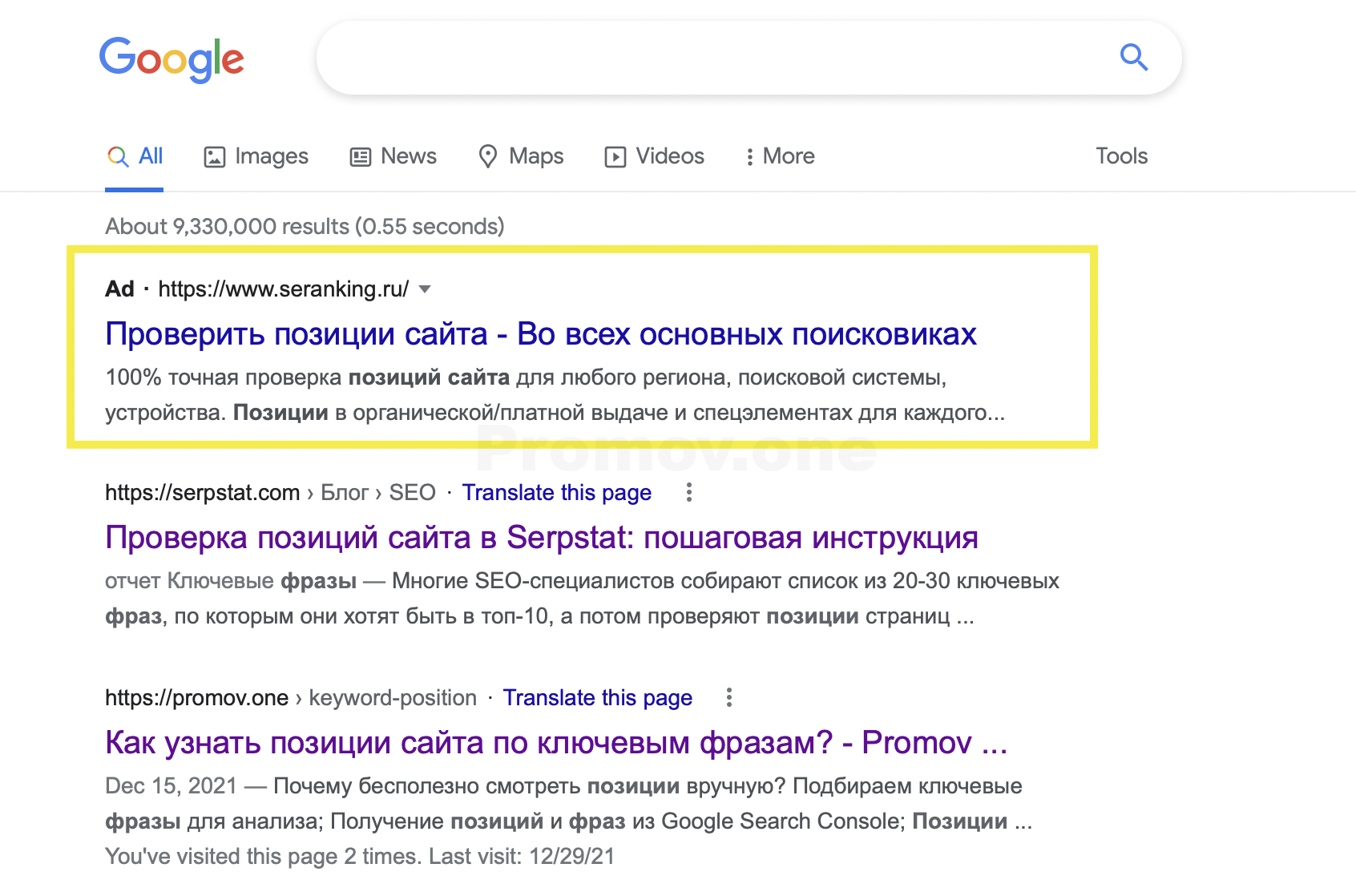
Тут важно разобраться что это такое так как путаницы хватает. Именно поисковый бесплатный органический трафик это когда человек вбивает что-то буквально в поисковую систему в строку поиска и видит там сайт:

В этот момент происходит событие «показ». И только после нажатия на сайт в результатах поиска происходит событие «клик» и именно этот трафик является поисковым органическим бесплатным.
Нажатие вот сюда:

Является трафиком из поисковых систем, но это трафик по рекламе, потому это НЕ является органическим бесплатным поисковым трафиком.
Откуда этот трафик идет?
Только из поисковых систем, две самые популярные в рунете:
Менее популярные в рунете:
Популярные западные поисковые системы кроме Google:
Посмотреть в Google Search Console
Самый точный способ узнать органический трафик из Google на свой сайт это посмотреть его в Google Search Console. Добавить сайт сайт в инструменты для вебмастеров. Мы уже писали ряд статей на эту тему:
- Как добавить сайт в GSC
- Как пользоваться GSC
- Как связать аналитику с консолью
В двух словах:
- Перейти на сайт https://search.google.com/search-console/
- Добавить сайт
- Подтвердить права одним из способов
- Подождать несколько дней
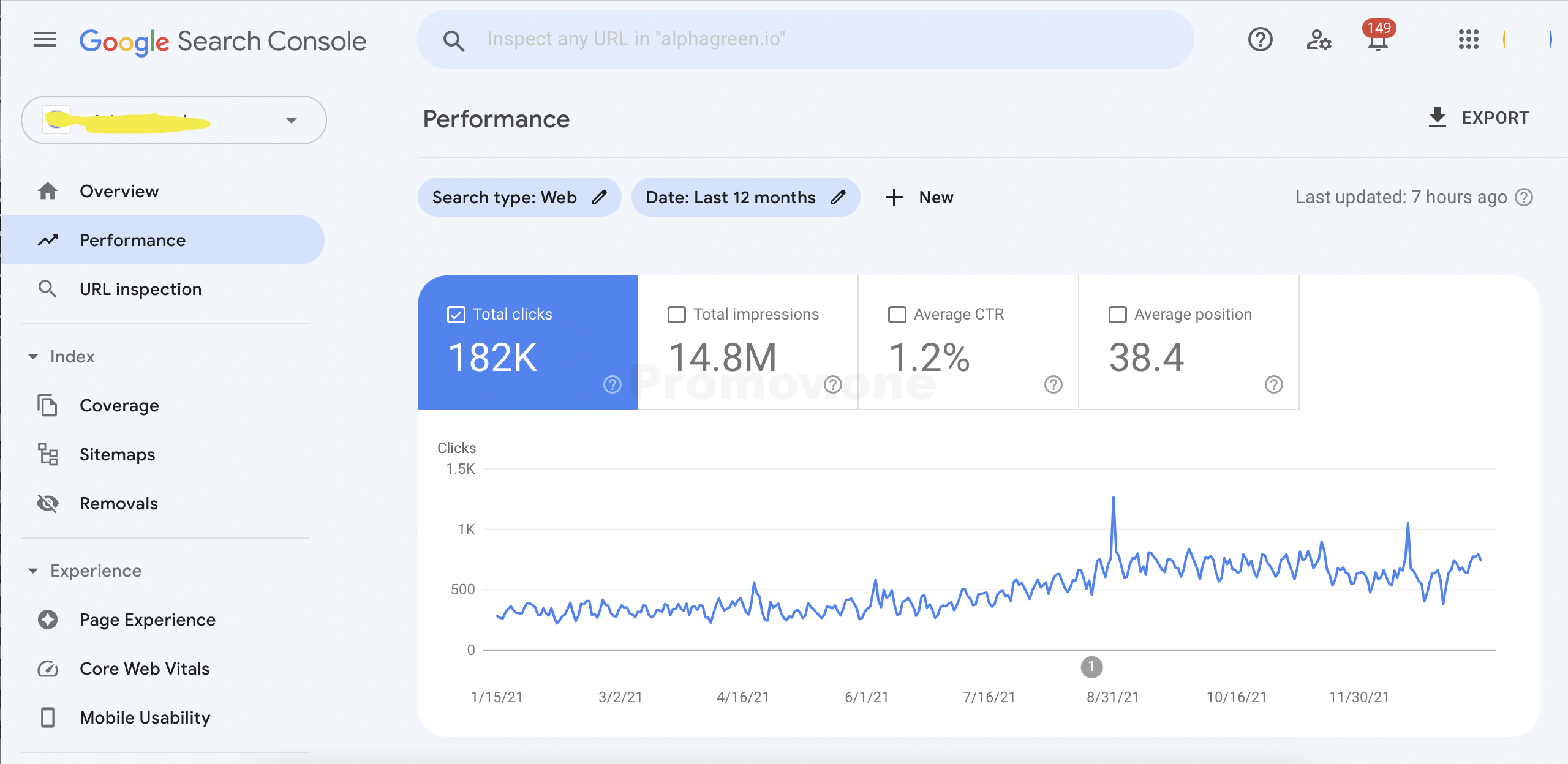
Искомый трафик мы видим сразу же на главной странице инструмента во вкладке Performance или Производительность. Количество кликов = трафик.

Во вкладке полного отчета доступна информация о ключевых фразах, показах и позициях.

Плюсы способа:
- Максимальная точность
- Не нужны скрипты на сайте
Минусы способа:
- Только для своего сайта или при наличии доступа
- Показывает только данные из Google
Посмотреть в Яндекс Вебмастер
Полный аналог Google Search Console, но для Яндекса. Мы уже писали ранее
как добавить сайт в Яндекс Вебмастер так что не будем повторяться и перейдем сразу к трафику.
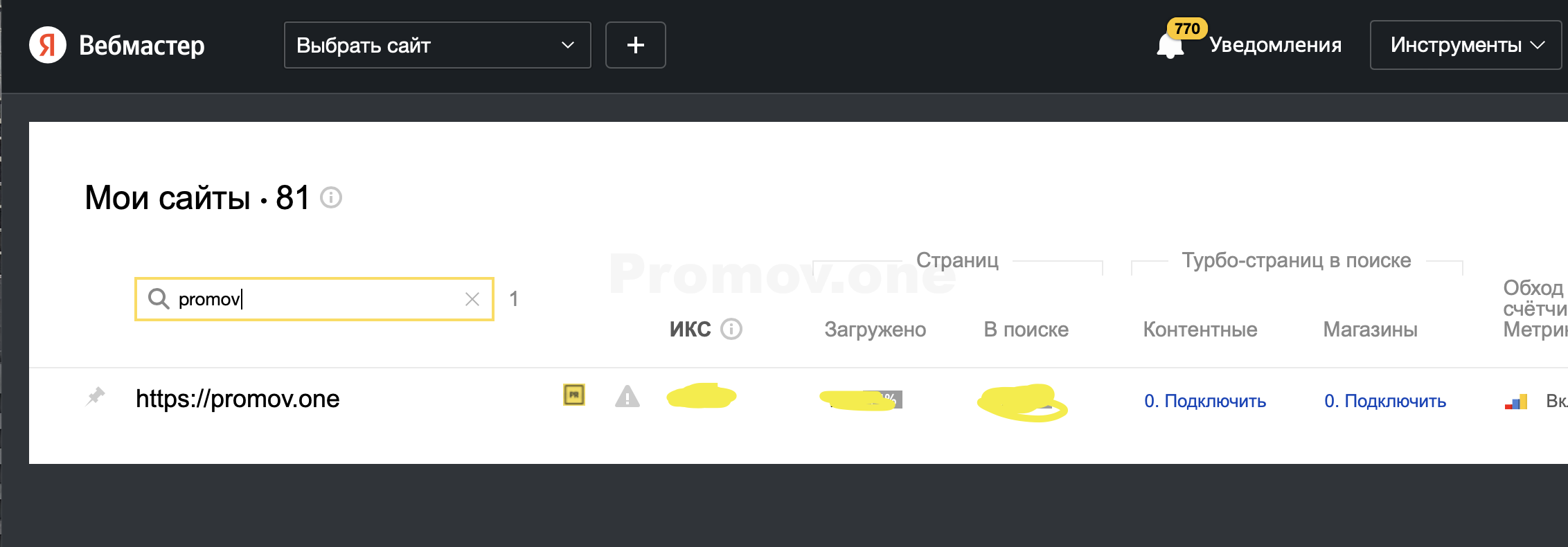
Находим там свой сайт:

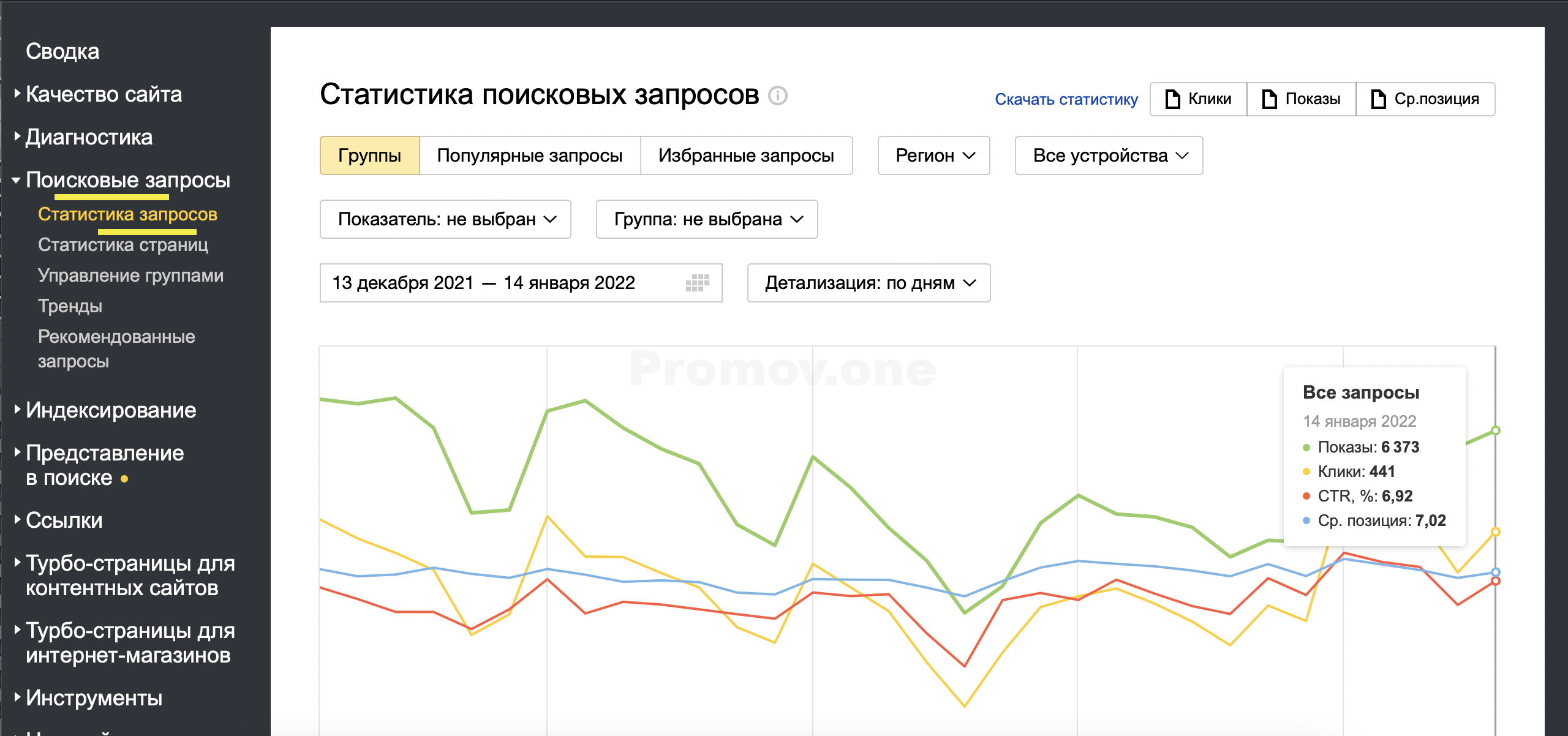
Переходим во вкладку Поисковые запросы — Статистика запросов и видим данные о кликах за каждый день и за выбранный период:

Клики = клик на сайт в результатах поиска = поисковый трафик. Ниже данные в виде таблицы:

Плюсы способа:
- Максимальная точность
- Данные о позициях и фразах
Минусы:
- Показывает только Яндекс
- Нужен доступ к сайту
Посмотреть в Яндекс Метрике
Для этого понадобится:
- Перейти на сайт https://metrika.yandex.ru/
- Создать аккаунт Яндекса
- Добавить сайт
- Получить код счетчика
- Установить код счетчика на сайте
- После этого подождать пару дней для сбора данных
После этого на странице Яндекс Метрики можно перейти в отчет по источникам трафика:

И увидеть суммарный отчет об источниках трафика:

Можно посмотреть отчет по каждой поисковой системе отдельно:

Получаем график:

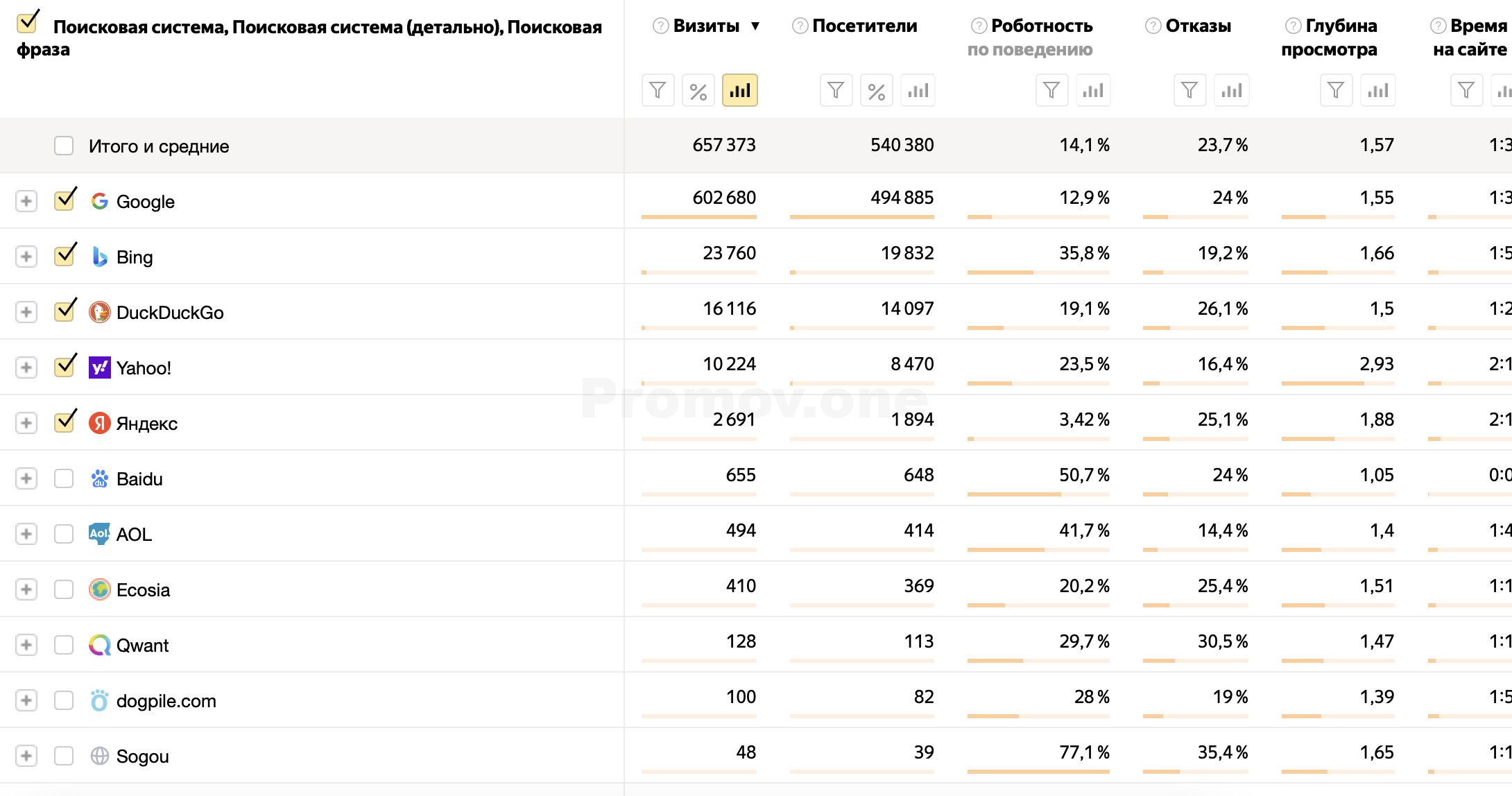
Ниже таблица с этими же данными:

Плюсы способа:
- Показывает весь трафик
- Множество данных по аналитике
Минусы способа:
- Нужен доступ к сайту или к счетчику
- Нужен счетчик на сайте
- Нет данных о ключевых фразах в Google
Посмотреть в Google Аналитике
Для этого понадобится установить на сайт код Google Аналитики. Кратко:
- Перейти на сайт https://analytics.google.com/analytics/
- Регистрация и получить код счетчика
- Установить код на сайт
- Подождать пару дней для сбора данных
Главный экран Google Аналитики:

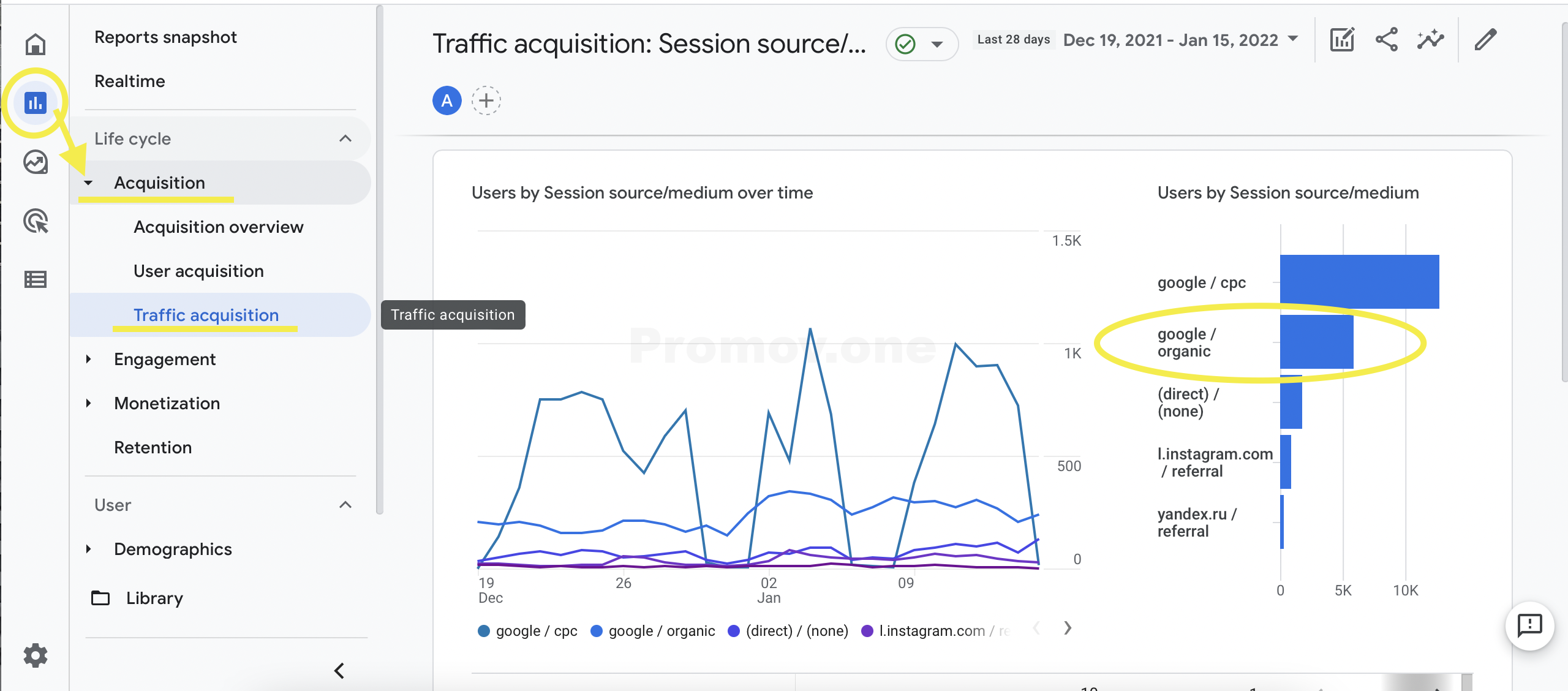
Вот сюда нужно перейти для просмотра данных об источниках трафика:

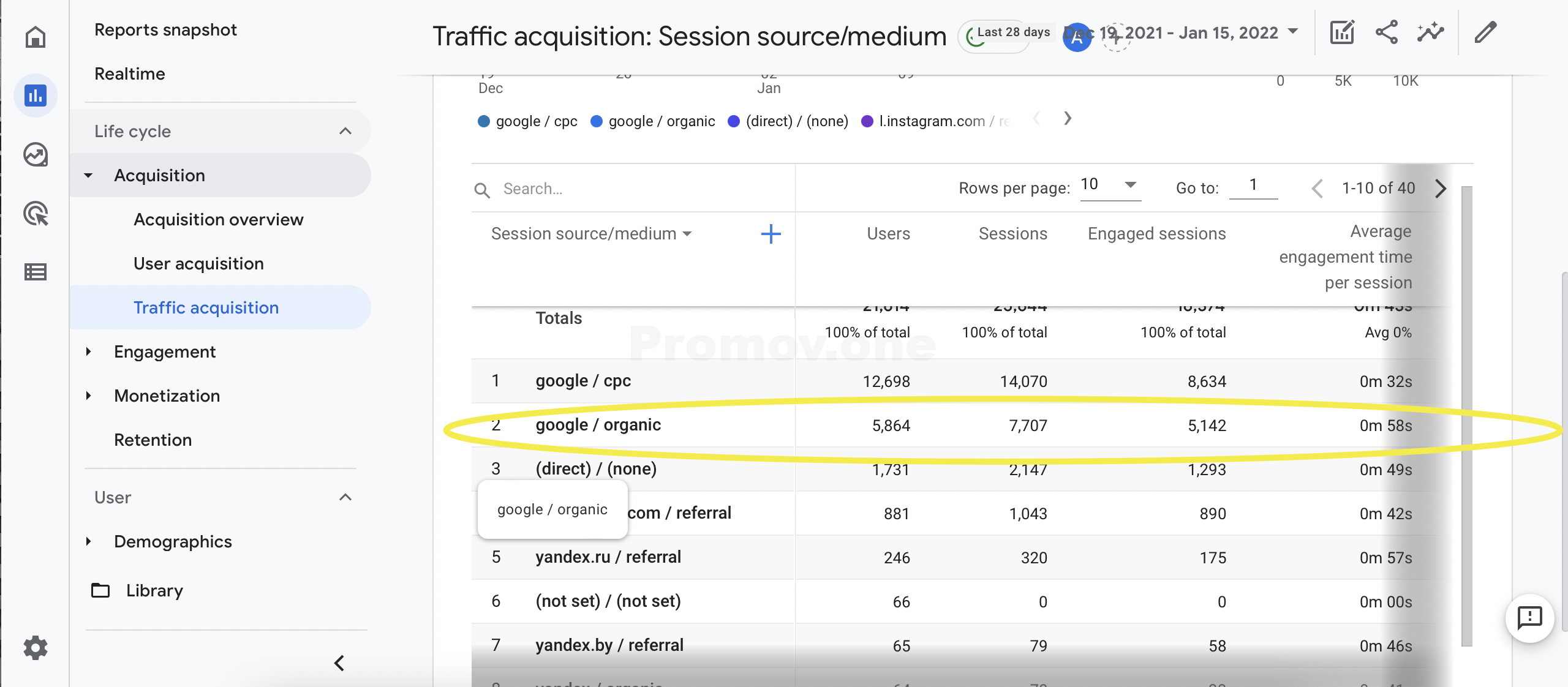
В виде таблицы на той же странице внизу:

Интерфейс может несколько отличаться для старой версии GA, скриншоты сделаны для GA4.
Посмотреть поисковый трафик чужого сайта
Для просмотра поискового сайта для чужого сайта нужно использовать сторонние аналитические сервисы, подробнее о них мы писали в статье
как узнать посещаемость своего или чужого сайта.
Один из самых простых и быстрых способов — проверить через similarweb. Находится по адресу
https://www.similarweb.com
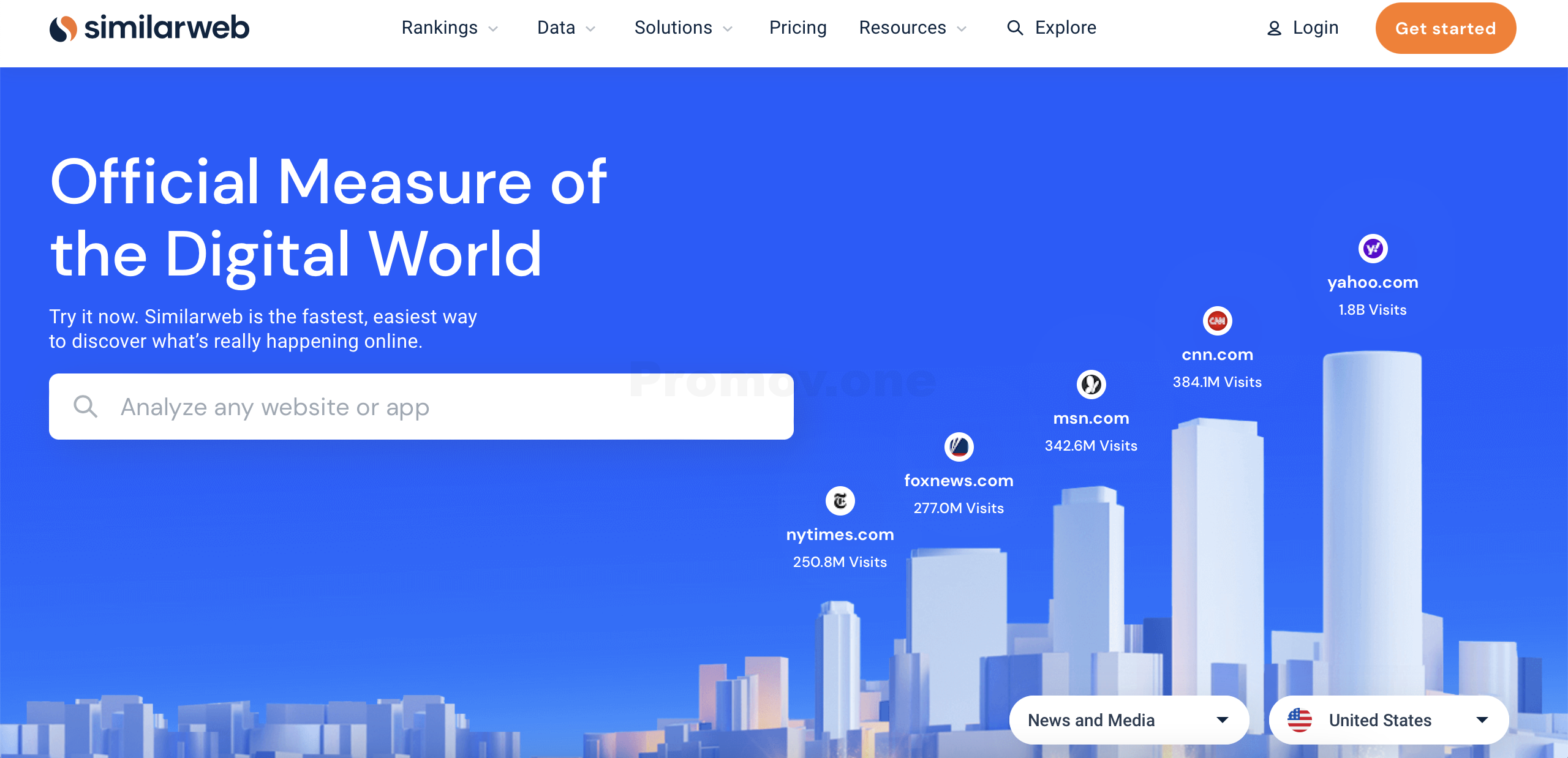
После входа на сайт получаем окно:

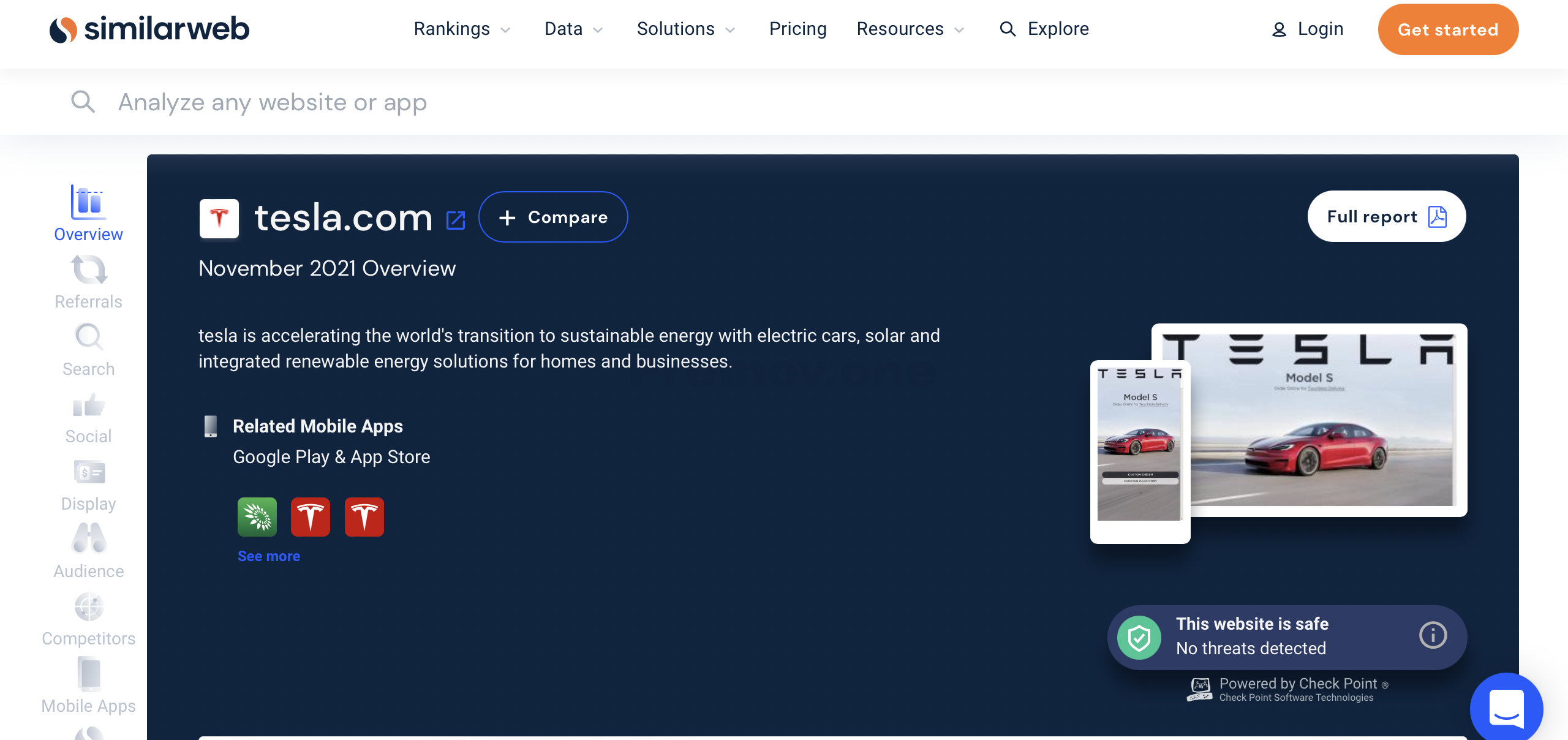
После ввода адреса попадаем на страницу статистики, общая информация:

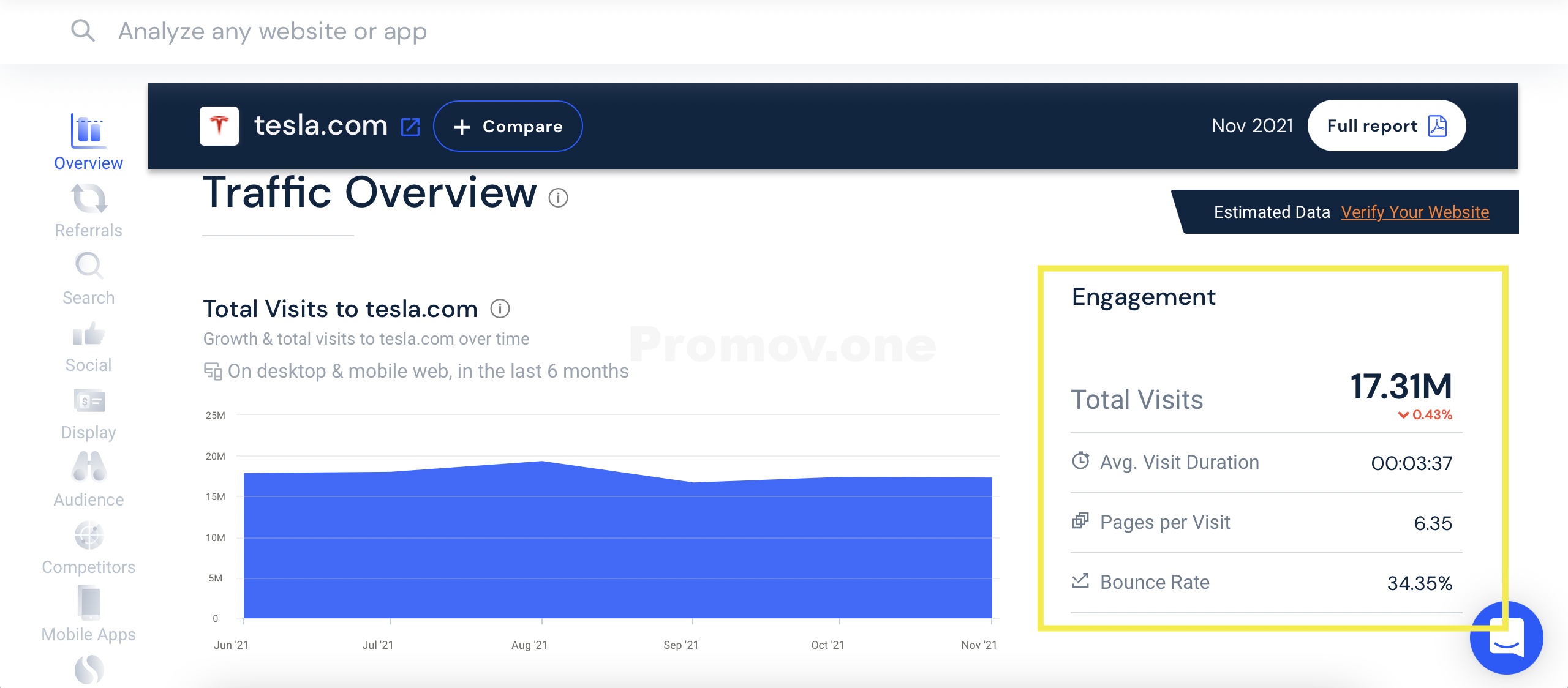
Собственно сам трафик:

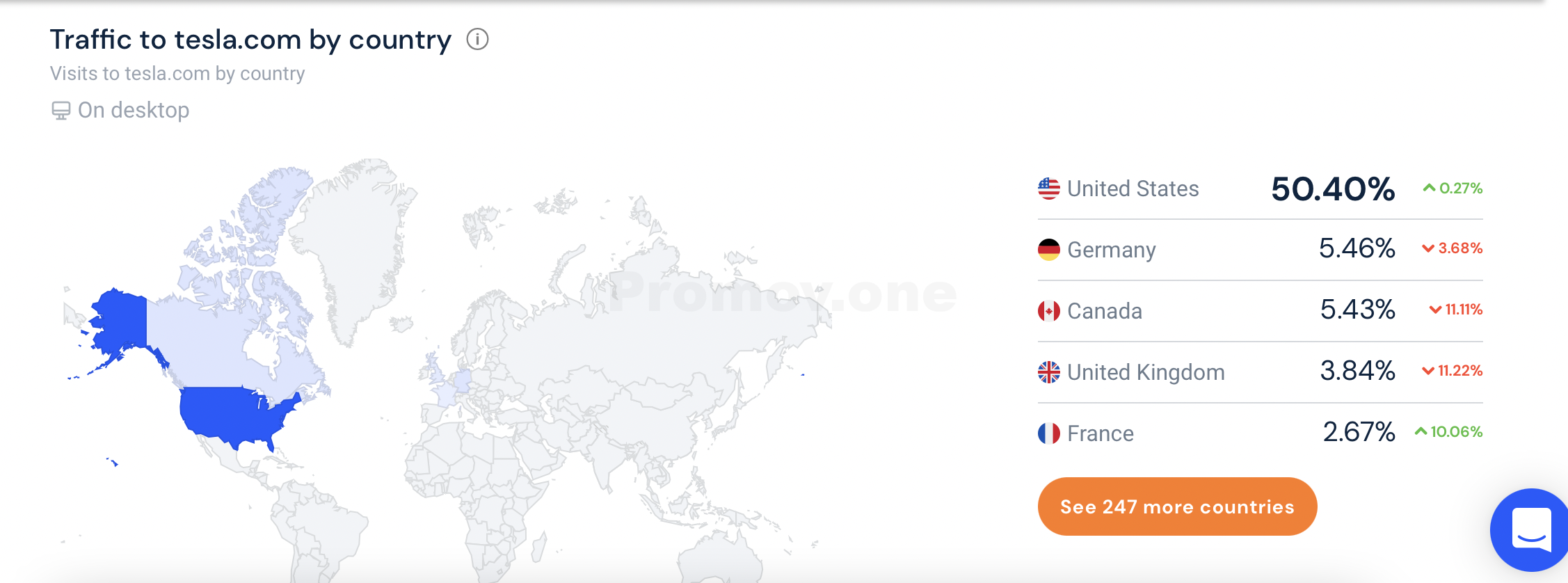
Из каких стран идет трафик:

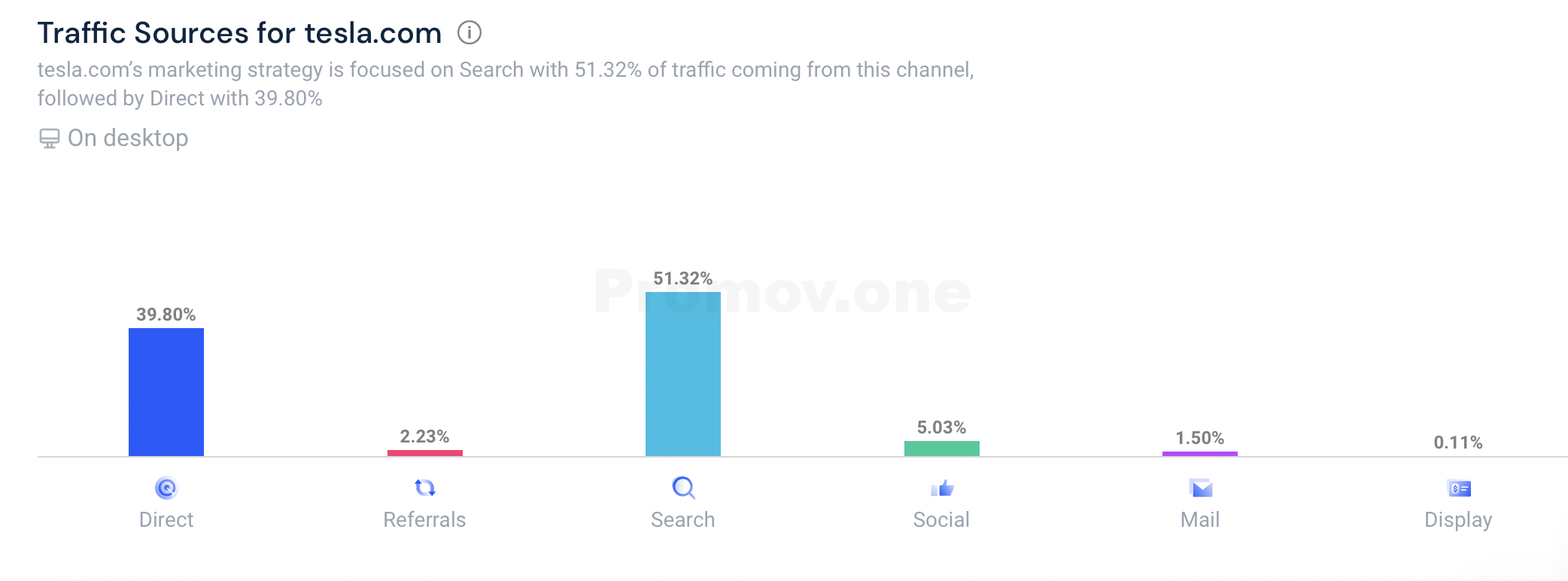
Источники трафика: поисковые системы, прямые переходы, социальные сети, почта и прочие:

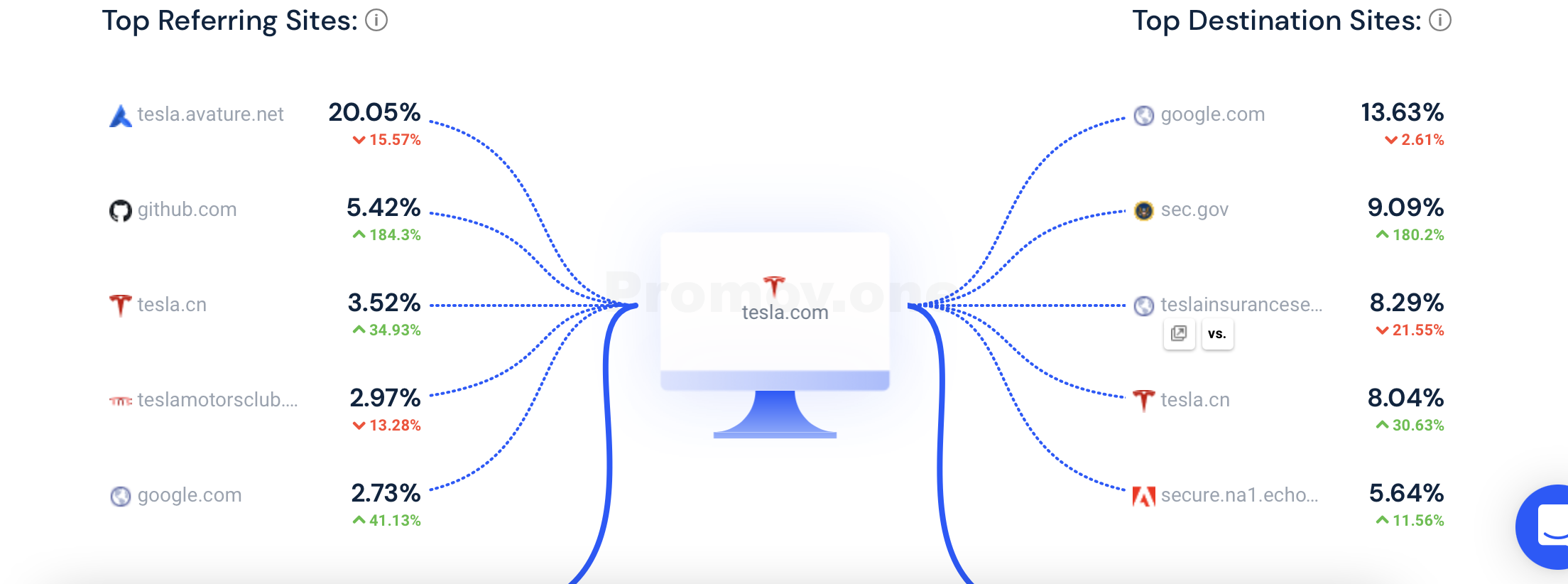
Сайты, с которых посетители переходят на анализируемый сайт по ссылкам:

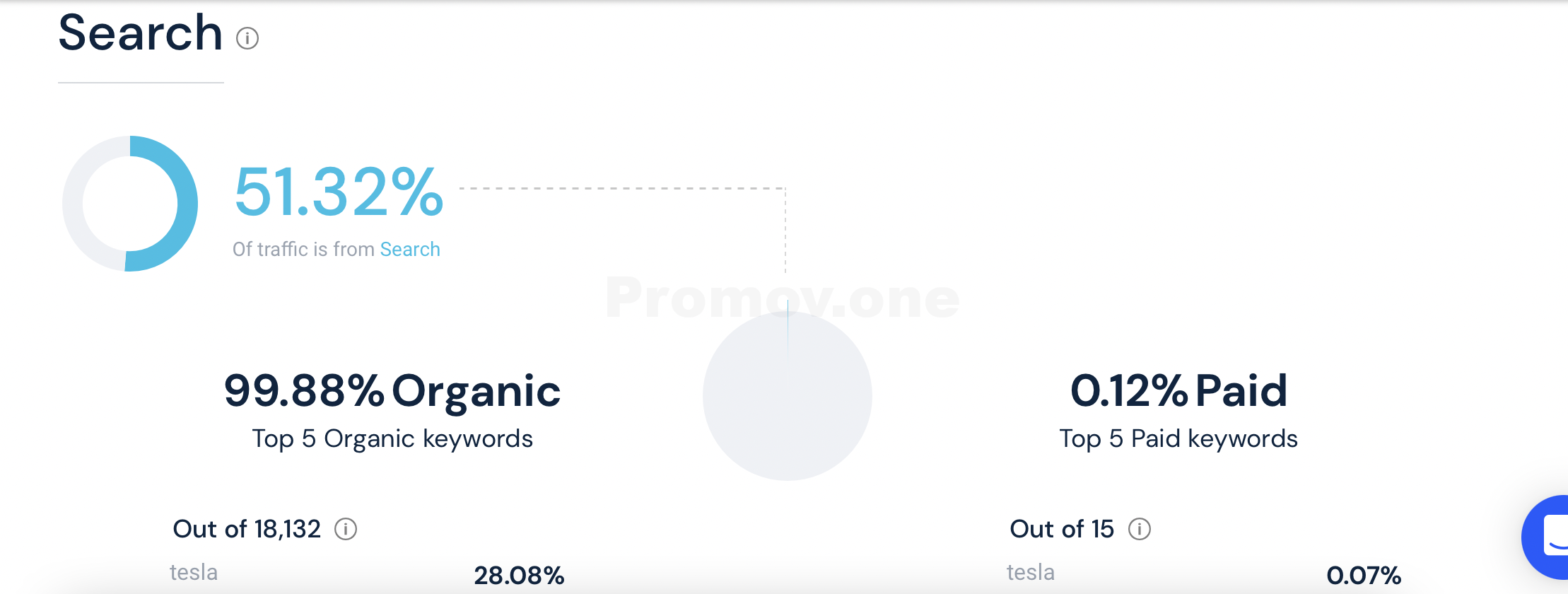
Какая часть людей переходит из органической поисковой выдачи поисковых систем вроде Google, Bing, Yahoo, Яндекс и других и какая часть покупается через контекстную рекламу:

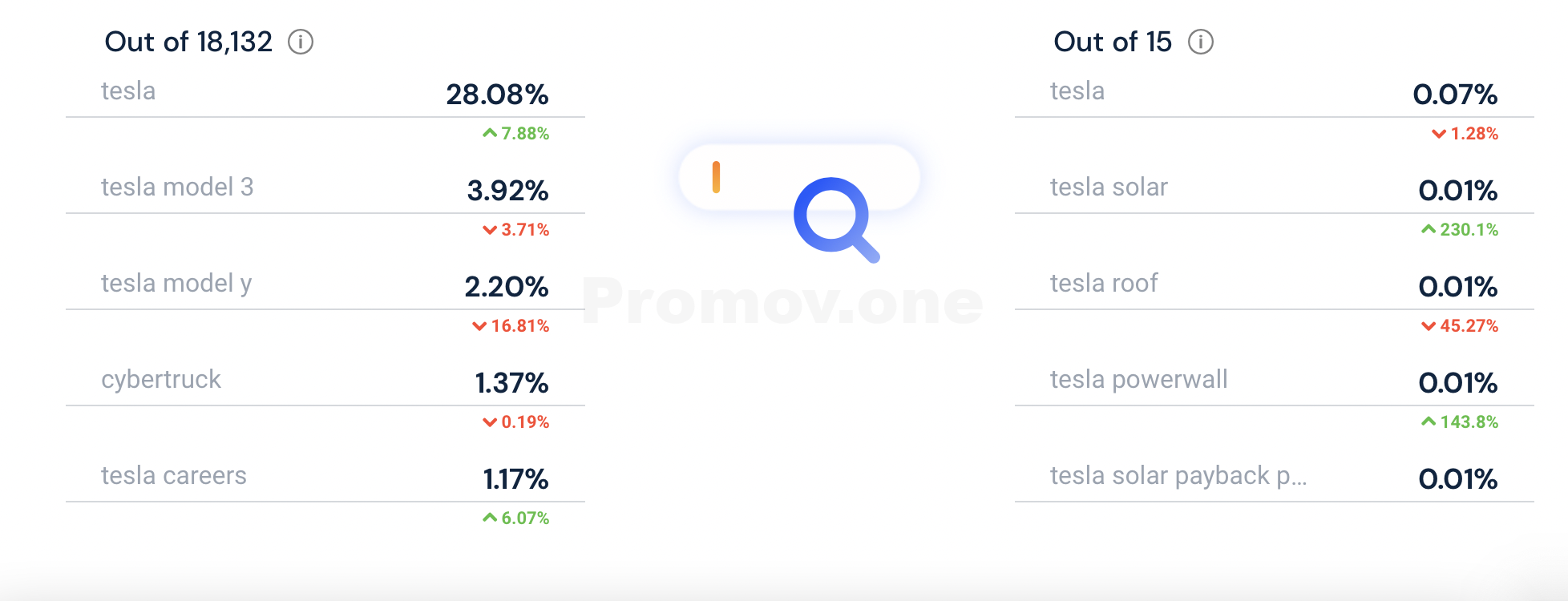
По каким фразам сайт находят в результатах поиска:

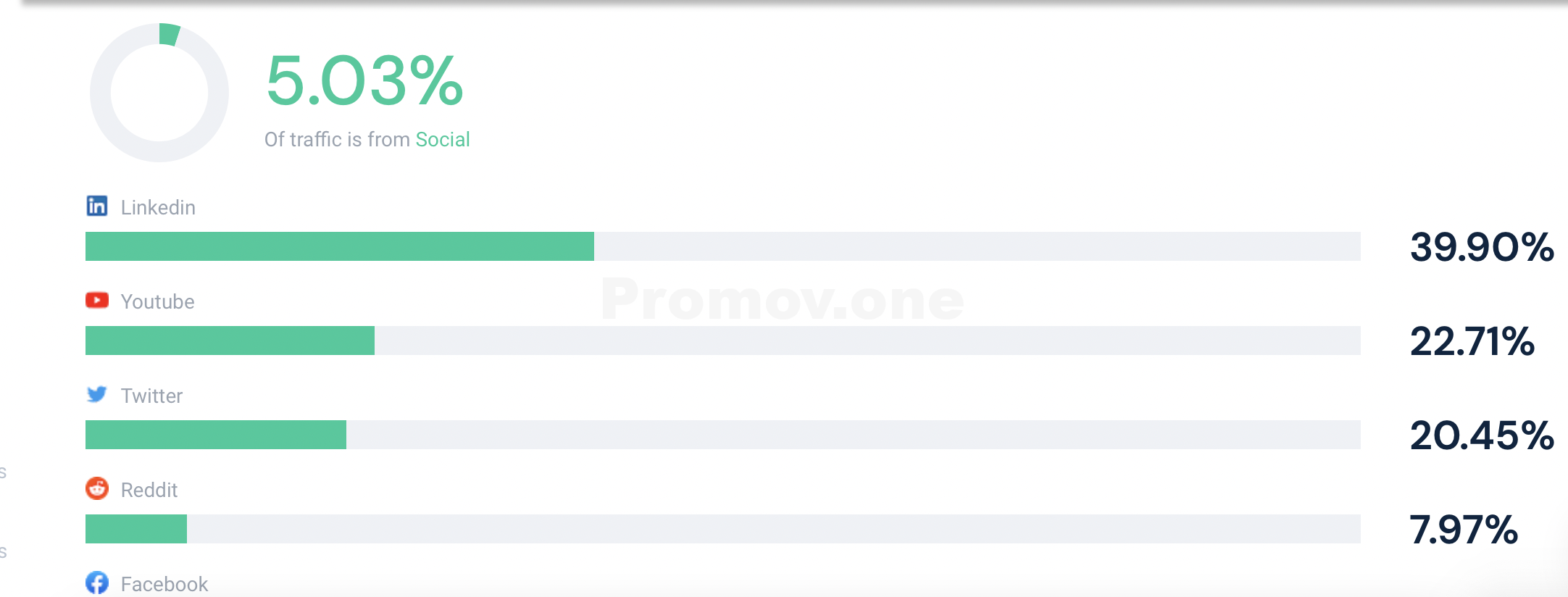
Из каких социальных сетей больше всего трафика:

Как можно заменить, сайт предоставляет большое количество данных. Важно помнить, что это сторонний сервис и он не позволяет получить данные изнутри, он лишь угадывает их по внешним косвенным признакам. Исключение: ситуации, когда владелец сайта решил сам делиться данными о своей посещаемости напрямую с сервисом similarweb.
Для того, чтоб точно знать посещаемость и информацию о каждом посетителе нужно использовать скрипты, напрямую установленные на сайт, такие как Яндекс Метрика, Google Аналитика и другие.

 В этот момент происходит событие «показ». И только после нажатия на сайт в результатах поиска происходит событие «клик» и именно этот трафик является поисковым органическим бесплатным.
Нажатие вот сюда:
В этот момент происходит событие «показ». И только после нажатия на сайт в результатах поиска происходит событие «клик» и именно этот трафик является поисковым органическим бесплатным.
Нажатие вот сюда:
 Является трафиком из поисковых систем, но это трафик по рекламе, потому это НЕ является органическим бесплатным поисковым трафиком.
 Во вкладке полного отчета доступна информация о ключевых фразах, показах и позициях.
 Плюсы способа:
 Переходим во вкладку Поисковые запросы — Статистика запросов и видим данные о кликах за каждый день и за выбранный период:
 Клики = клик на сайт в результатах поиска = поисковый трафик. Ниже данные в виде таблицы:
 Плюсы способа:
 И увидеть суммарный отчет об источниках трафика:
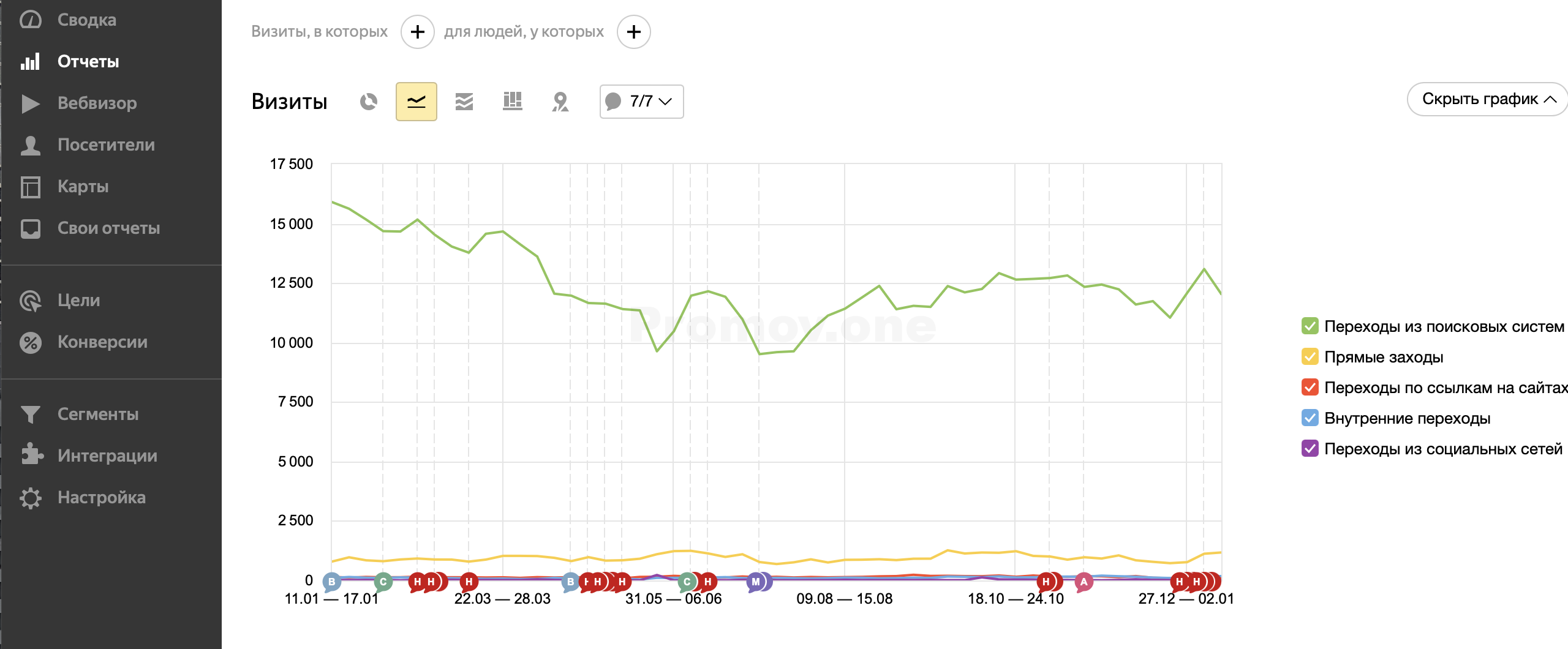 Можно посмотреть отчет по каждой поисковой системе отдельно:
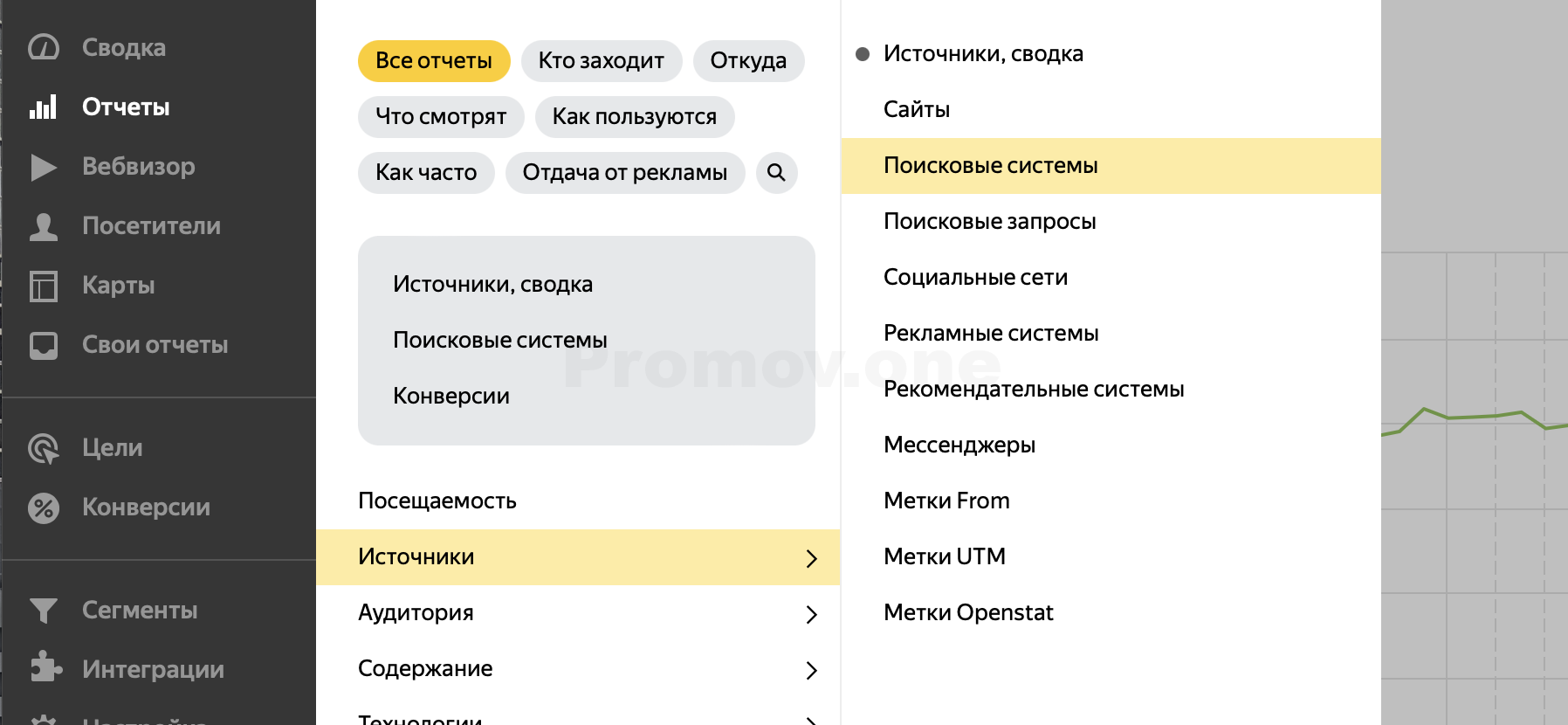 Получаем график:
 Ниже таблица с этими же данными:
 Плюсы способа:
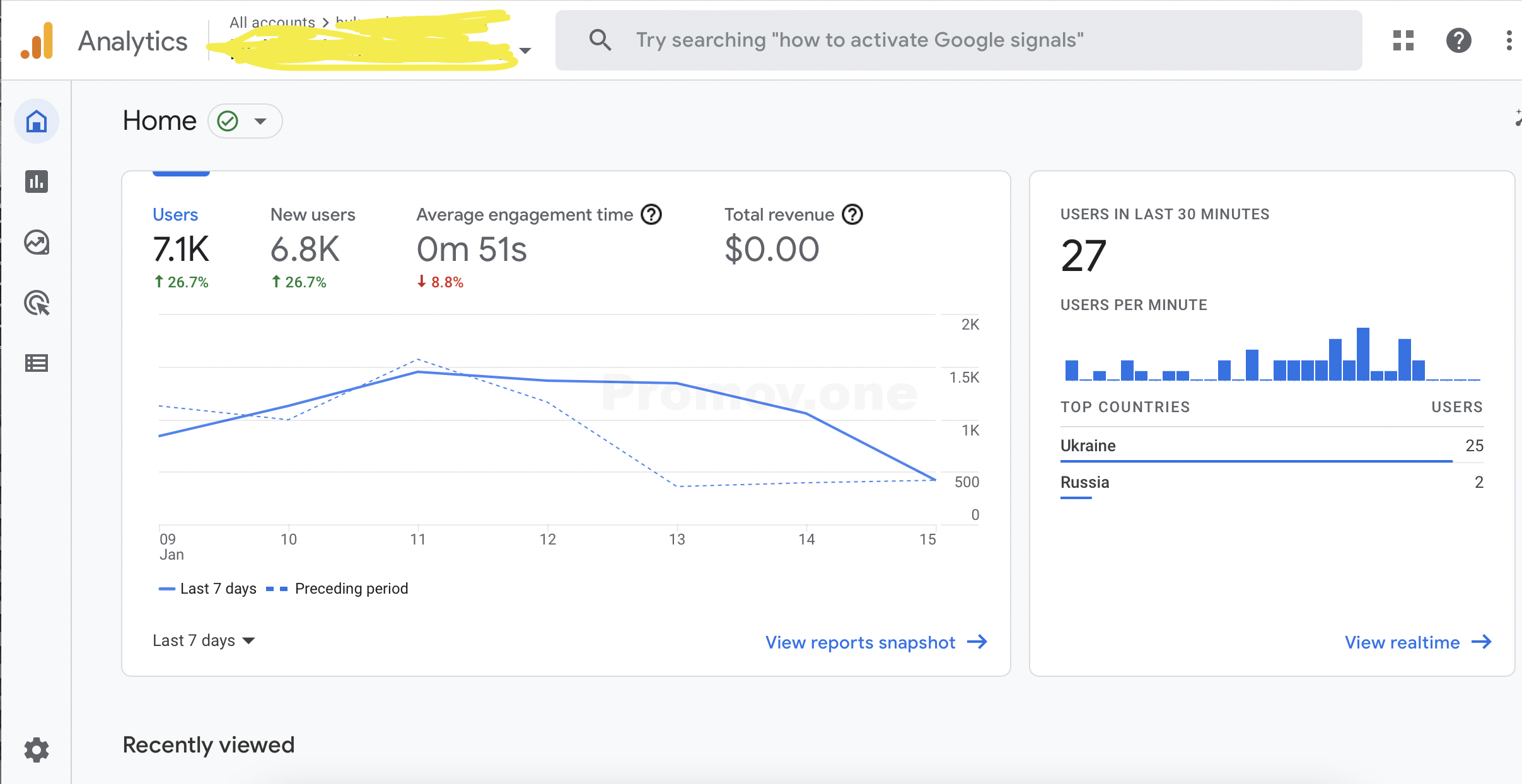 Вот сюда нужно перейти для просмотра данных об источниках трафика:
 В виде таблицы на той же странице внизу:
 Интерфейс может несколько отличаться для старой версии GA, скриншоты сделаны для GA4.
 После ввода адреса попадаем на страницу статистики, общая информация:
 Собственно сам трафик:
 Из каких стран идет трафик:
 Источники трафика: поисковые системы, прямые переходы, социальные сети, почта и прочие:
 Сайты, с которых посетители переходят на анализируемый сайт по ссылкам:
 Какая часть людей переходит из органической поисковой выдачи поисковых систем вроде Google, Bing, Yahoo, Яндекс и других и какая часть покупается через контекстную рекламу:
 По каким фразам сайт находят в результатах поиска:
 Из каких социальных сетей больше всего трафика:
 Как можно заменить, сайт предоставляет большое количество данных. Важно помнить, что это сторонний сервис и он не позволяет получить данные изнутри, он лишь угадывает их по внешним косвенным признакам. Исключение: ситуации, когда владелец сайта решил сам делиться данными о своей посещаемости напрямую с сервисом similarweb.
Для того, чтоб точно знать посещаемость и информацию о каждом посетителе нужно использовать скрипты, напрямую установленные на сайт, такие как Яндекс Метрика, Google Аналитика и другие.
Как можно заменить, сайт предоставляет большое количество данных. Важно помнить, что это сторонний сервис и он не позволяет получить данные изнутри, он лишь угадывает их по внешним косвенным признакам. Исключение: ситуации, когда владелец сайта решил сам делиться данными о своей посещаемости напрямую с сервисом similarweb.
Для того, чтоб точно знать посещаемость и информацию о каждом посетителе нужно использовать скрипты, напрямую установленные на сайт, такие как Яндекс Метрика, Google Аналитика и другие.